Post-procesamiento
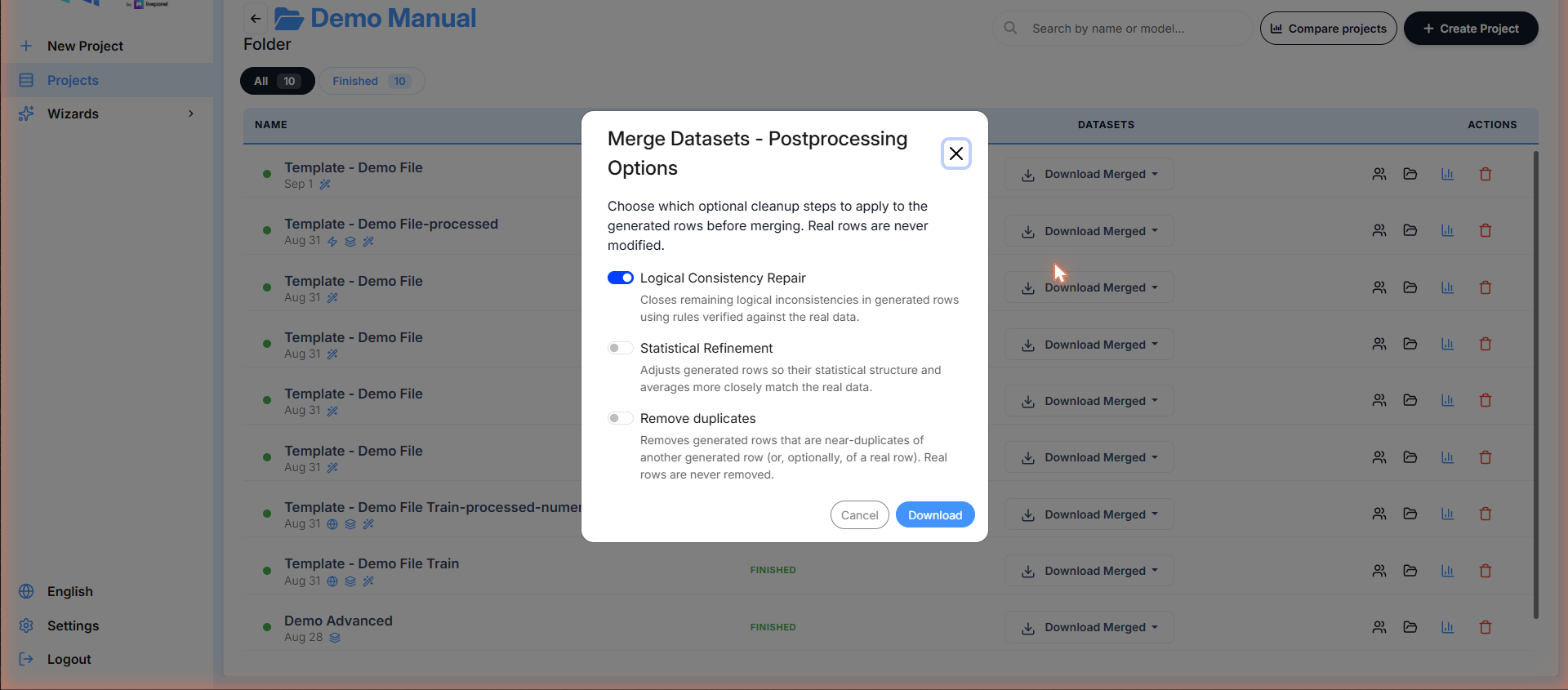
El post-procesamiento aplica pasos de limpieza opcionales a las filas generadas justo antes de que se fusionen con sus datos reales. Se ejecuta al momento de la descarga, no durante el entrenamiento, por lo que puede probar diferentes configuraciones en un proyecto terminado sin regenerar nada.
Hay tres formas de acceder:
- desde la lista de proyectos, en un proyecto terminado: Postprocess en el menú de descarga de la fila ("Choose optional cleanup steps and download the merged dataset");
- desde el detalle del proyecto: DATASETS → Post Process Dataset;
- desde el paso Review del Quota Manager, para limpiar la selección de cuotas al salir (consulte Quota Manager).
Los tres abren el mismo diálogo, Merge Datasets - Postprocessing Options.
Nota
Las filas reales nunca se modifican ni se eliminan. Cada paso a continuación solo afecta a las filas sintéticas.
Cómo está diseñado el diálogo
El diálogo tiene dos paneles. A la izquierda, las tres etapas, cada una con su propio interruptor:
- Logical Consistency Repair
- Statistical Refinement
- Remove duplicates
Al hacer clic en la tarjeta de una etapa, esta se selecciona sin activarla; al hacer clic en su interruptor, la etapa se activa o desactiva. El panel derecho muestra los parámetros de la etapa seleccionada. Si esa etapa está desactivada, sus parámetros aparecen atenuados y el panel dice "This stage is off. Turn it on to apply these settings."
Así: seleccione las etapas que desee a la izquierda, ajuste cada una a la derecha y luego descargue.
Logical Consistency Repair
Cierra las inconsistencias lógicas restantes en las filas generadas, utilizando reglas verificadas contra los datos reales — por ejemplo, una respuesta que la lógica de salto del cuestionario hace imposible para ese encuestado. No tiene parámetros: está activado o desactivado. También corrige:
- Preguntas de ranking almacenadas una columna por ítem. Los rankings de cada encuestado resultan sin empates y van del 1 al número de ítems.
- Lógica de embudo de marca entre preguntas. Por ejemplo, un encuestado que consideró la marca X también debe ser consciente de la marca X. Estas reglas se aprenden de sus datos reales, no se asumen.
En modo automático esta reparación siempre está activada.
Statistical Refinement
Ajusta las filas generadas para que su estructura estadística y promedios coincidan más estrechamente con los datos reales. Sus parámetros se agrupan en tres secciones:
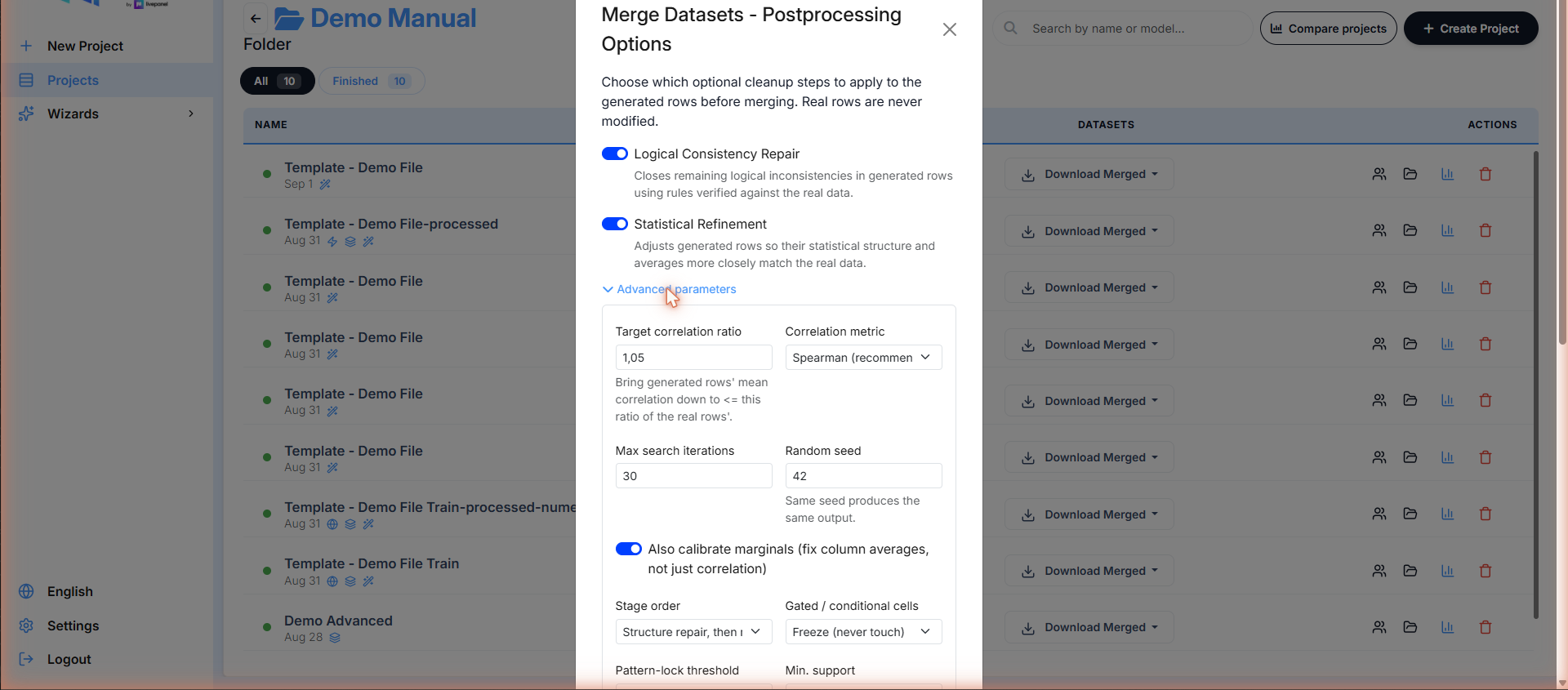
Target
| Parámetro | Qué controla |
|---|---|
| Target correlation ratio | Lleva la correlación media de las filas generadas a como máximo esta proporción de la de las filas reales (ej. 1.05 = dentro del 5% de la estructura real) |
| Correlation metric | Spearman (recomendado) o las alternativas |
| Also calibrate marginals | También corrige los promedios de las columnas, no solo la correlación |
Execution
| Parámetro | Qué controla |
|---|---|
| Max search iterations | Cuánto esfuerzo hace el optimizador antes de estabilizarse |
| Random seed | La misma semilla produce el mismo resultado — manténgala fija para entregables reproducibles |
| Stage order | Qué etapa se ejecuta primero, ej. Structure repair, then marginals |
| Gated / conditional cells | Freeze (never touch) o Include (calibrate everything) — cómo tratar las celdas que solo aplican a algunos encuestados |
Patterns
| Parámetro | Qué controla |
|---|---|
| Pattern-lock threshold | La fracción en blanco en las filas reales que activa un bloqueo de columna con puerta |
| Min. support | Cuántas filas reales necesita un patrón de puerta antes de ser confiable |
Remove duplicates
Elimina filas generadas que son casi duplicados de otra fila generada — o, opcionalmente, de una fila real:
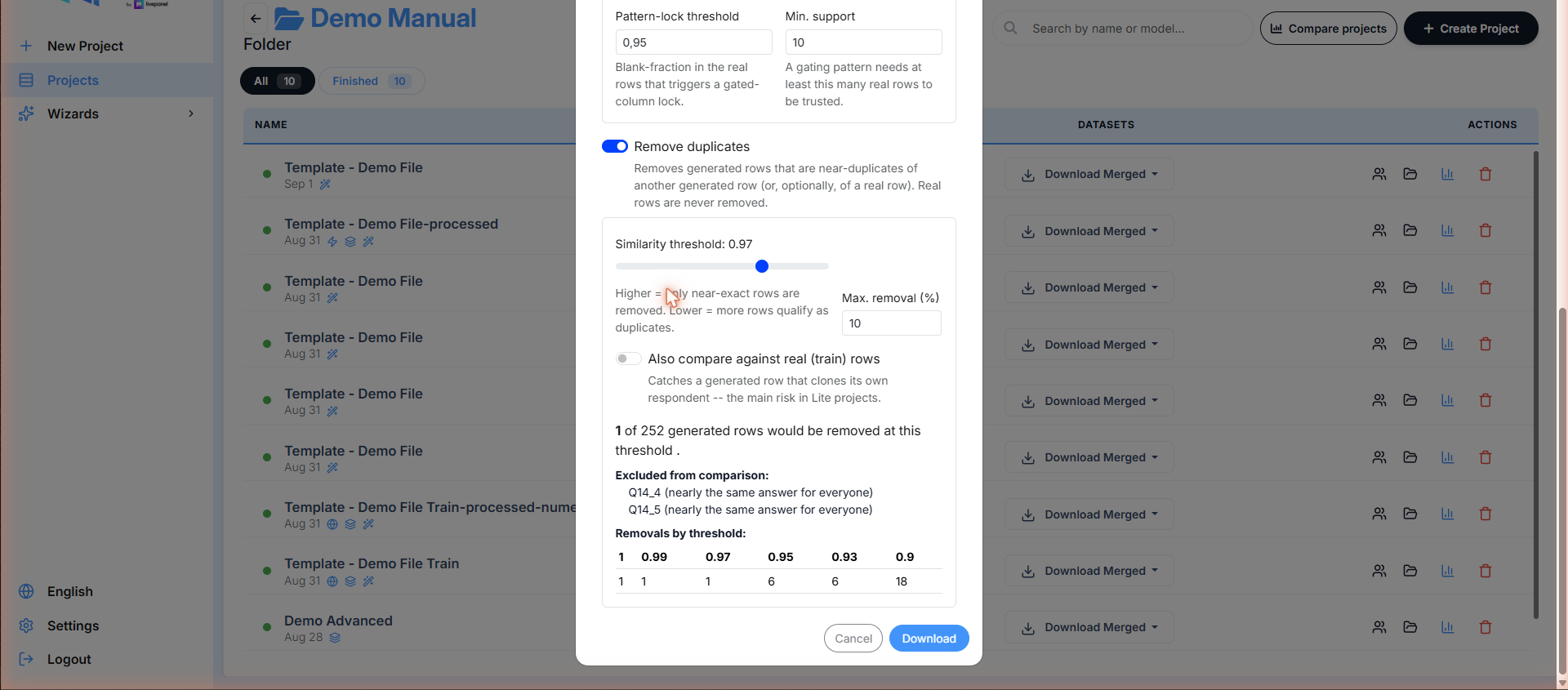
- Similarity threshold — un valor más alto significa que solo se eliminan filas casi exactas; un valor más bajo significa que más filas califican como duplicados.
- Max. removal (%) — un límite superior sobre cuánto de la muestra puede eliminar este paso.
- Also compare against real (train) rows — detecta una fila generada que clona a su propio encuestado. Este es el riesgo principal en los proyectos Lite, y la configuración a buscar cuando un cliente reporta "repeated respondents".
El diálogo previsualiza el resultado antes de descargar:
- cuántas de las filas generadas se eliminarían con el umbral actual;
- qué columnas están excluidas de la comparación y por qué (ej. "nearly the same answer for everyone" — una columna donde todos están de acuerdo no aporta información para detectar duplicados);
- una tabla Removals by threshold, para que pueda ver cómo cambia el recuento a medida que relaja el umbral y elige una configuración con evidencia en lugar de por intuición.
Download format
Junto al botón de descarga, Download format ofrece dos salidas:
- Excel (.xlsx) — el predeterminado.
- SPSS (.sav) — "Data only — the report sheets are included in the Excel version." Selecciónelo cuando el entregable vaya directamente a SPSS; tome la versión de Excel cuando también desee las hojas de auditoría.
Download aplica los pasos seleccionados y produce el archivo fusionado. Las exportaciones grandes de .sav son las más lentas de construir — el archivo se prepara en segundo plano y llega por sí solo, consulte
Esperas, colas y errores.
Post-procesamiento desde el Quota Manager
El paso Review del Quota Manager contiene las mismas tres etapas, plegadas en una tarjeta colapsable titulada Post-processing (optional) — "Repair, refine or deduplicate the selected rows before download." Una insignia en el encabezado cuenta las etapas que ha habilitado.
Dos diferencias con respecto al diálogo independiente:
- Todas las tres etapas comienzan desactivadas. El resultado de la cuota es lo que buscaba; el post-procesamiento es una adición a este, no un valor predeterminado.
- Activar o desactivar Remove duplicates vuelve a ejecutar la previsualización de la cuota, porque la eliminación de duplicados cambia el conjunto de filas que compiten por cada celda. Las otras dos etapas solo se aplican al momento de la descarga y no afectan la previsualización.