Creación de un proyecto
El flujo estándar: un archivo de encuesta de entrada, un conjunto de datos aumentado de salida.
1. Upload your survey file
Vaya a New Project y arrastre su archivo de encuesta de Excel a la zona de arrastre (o Click to select).
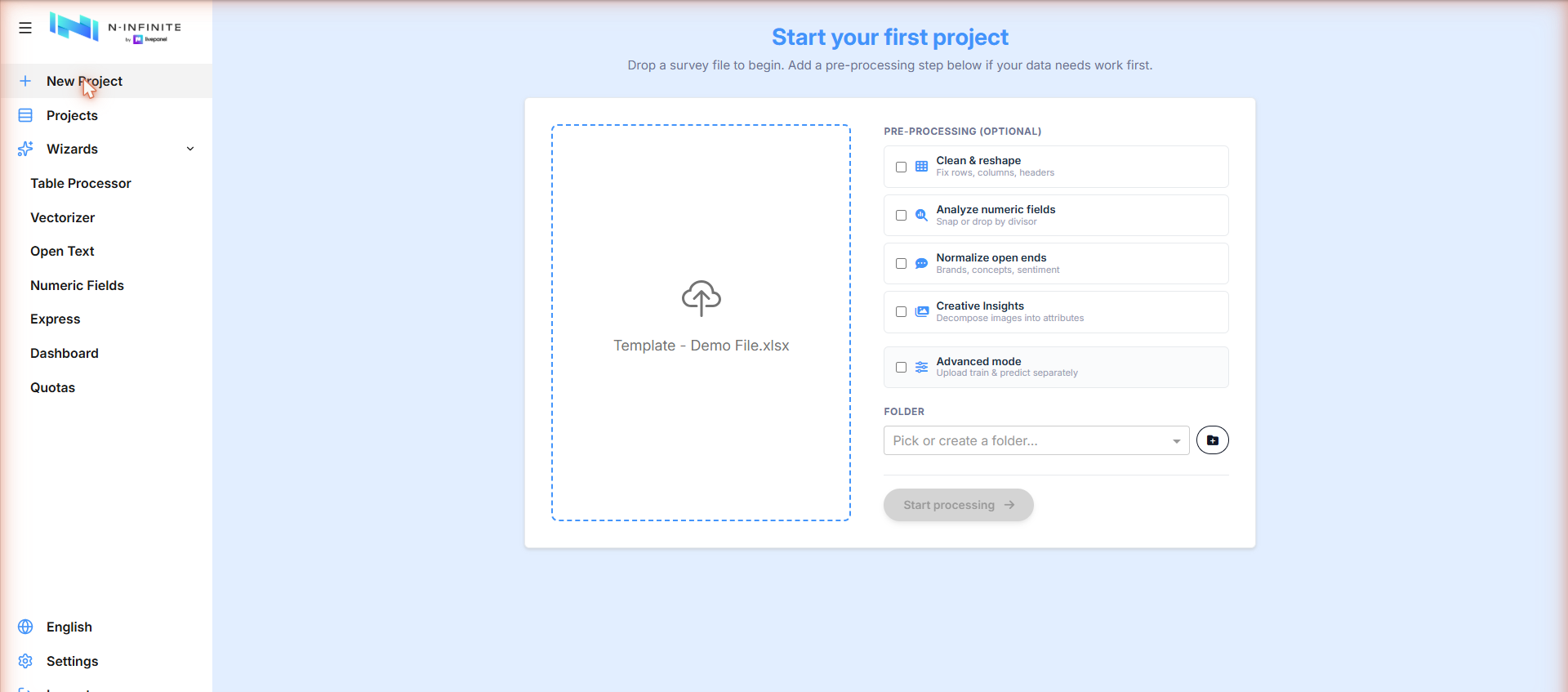
El archivo debe ser una exportación de encuesta con una fila por encuestado y una columna por pregunta. Consulte Preparación de su archivo de datos para conocer las convenciones de codificación que evitan que el sistema tenga que hacerle preguntas antes de que el proyecto pueda comenzar.
2. Pre-processing (optional)
Si sus datos necesitan trabajo antes del modelado, marque cualquiera de los pasos de pre-processing:
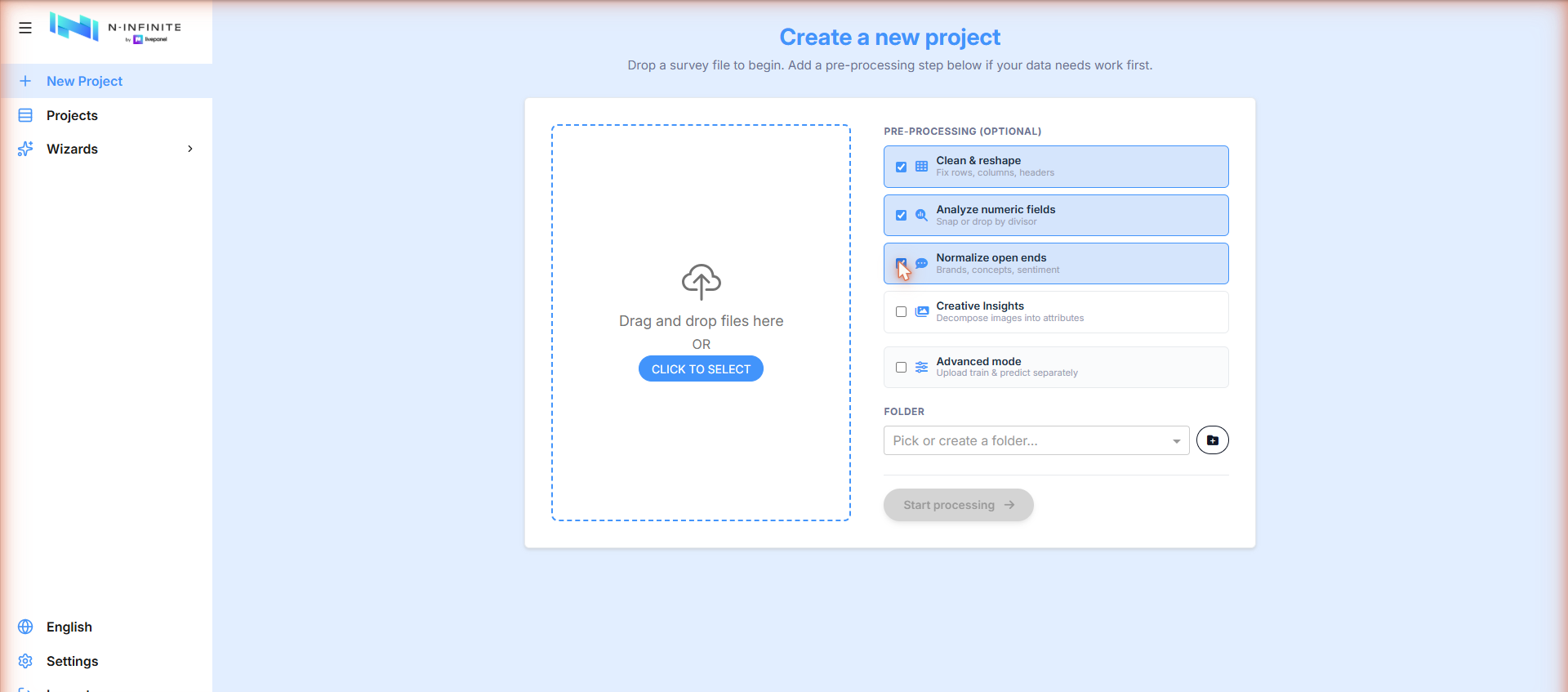
| Opción | Qué hace |
|---|---|
| Clean & reshape | Corrige filas, columnas y encabezados |
| Analyze numeric fields | Ajusta o elimina valores numéricos por divisor |
| Normalize open ends | Normaliza respuestas abiertas: marcas, conceptos, sentimiento |
| Creative Insights | Descompone imágenes en atributos |
| Advanced mode | Carga archivos de train y predict por separado — consulte Modo avanzado |
Cada opción se cubre en profundidad en Pre-processing.
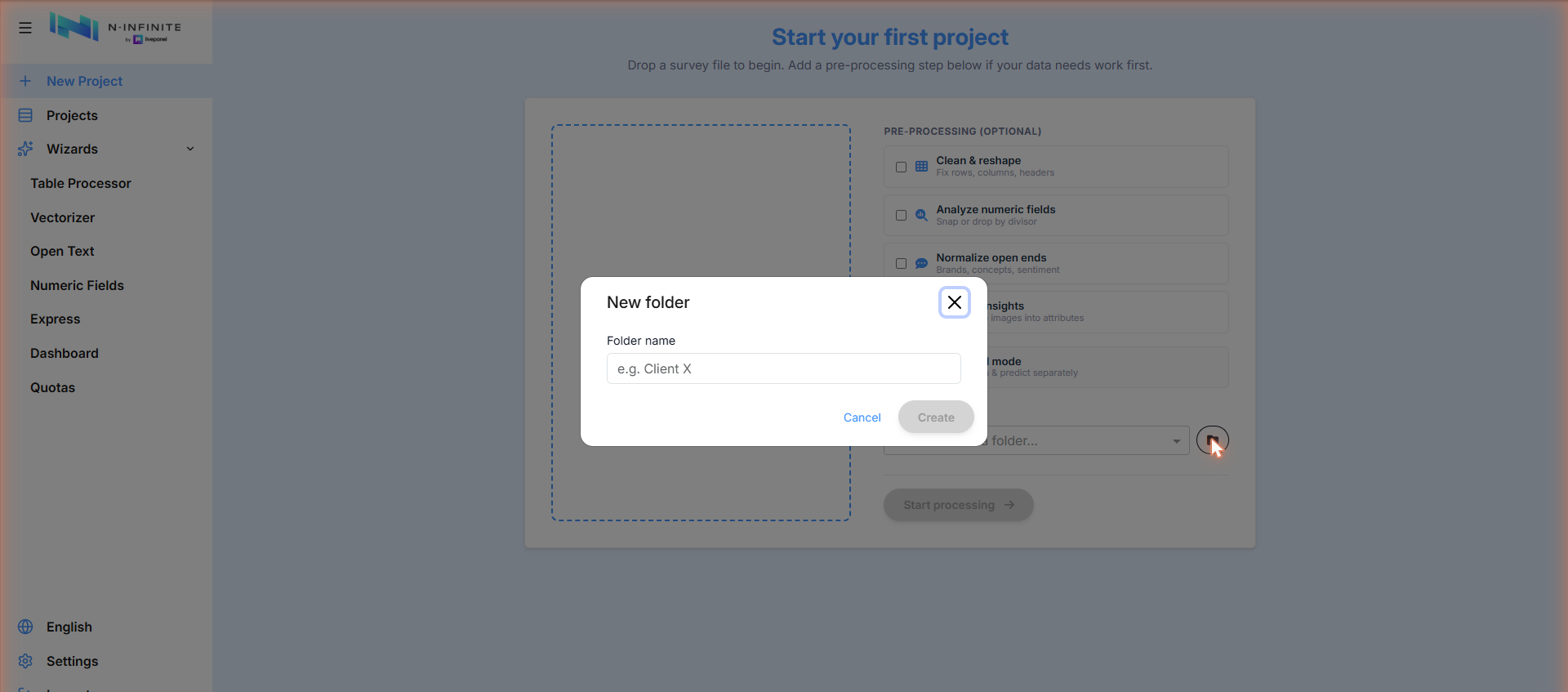
3. Pick or create a folder
Cada proyecto debe pertenecer a una folder — la unidad organizativa básica de su cuenta. Los proyectos antiguos pueden seguir apareciendo en la pantalla general de Projects, pero los proyectos nuevos siempre se crean dentro de una folder. Elija una existente o cree una nueva con el botón de folder:
4. Model mode
En el paso Configure project, junto al selector de folder, Model mode decide qué modelos completan las respuestas sintéticas:
| Opción | Qué hace |
|---|---|
| Classic (Random Forest ensemble) | El valor predeterminado. Déjelo seleccionado a menos que alguien de su equipo le indique lo contrario. |
| New (KNN calibrated) | Copia respuestas de los encuestados reales más cercanos con cuotas exactas — más rápido, marginales y tablas cruzadas más cercanas, y sin copias casi idénticas. |
La elección se realiza una vez, en el momento de la creación, y se aplica a todo el proyecto. Las elecciones por campo en Model tuning aún la anulan posteriormente — consulte Motor de predicción.
¿No está seguro de cuál elegir?
Mantenga Classic y use Automatic mode (siguiente paso) en su lugar: prueba varias versiones y conserva la mejor para usted. El selector de Model mode podría eliminarse en una futura versión en favor de Automatic mode.
5. Automatic mode (optional)
Al final del asistente, marque Automatic mode si prefiere no elegir la configuración usted mismo. n-Infinite entonces:
- genera cinco versiones de los datos sintéticos, cada una a partir de una semilla aleatoria diferente (el número que fija las elecciones aleatorias de la ejecución);
- puntúa cada versión internamente y entrega solo la que tiene la mejor puntuación de calidad;
- aplica las comprobaciones de entrega estándar y la reparación de consistencia lógica automáticamente — no necesita activarlas.
Tarda más tiempo que una ejecución estándar, porque los datos se generan varias veces. El resultado se juzga como cualquier otro proyecto: consulte el Quality certificate en la pantalla de detalles del proyecto.
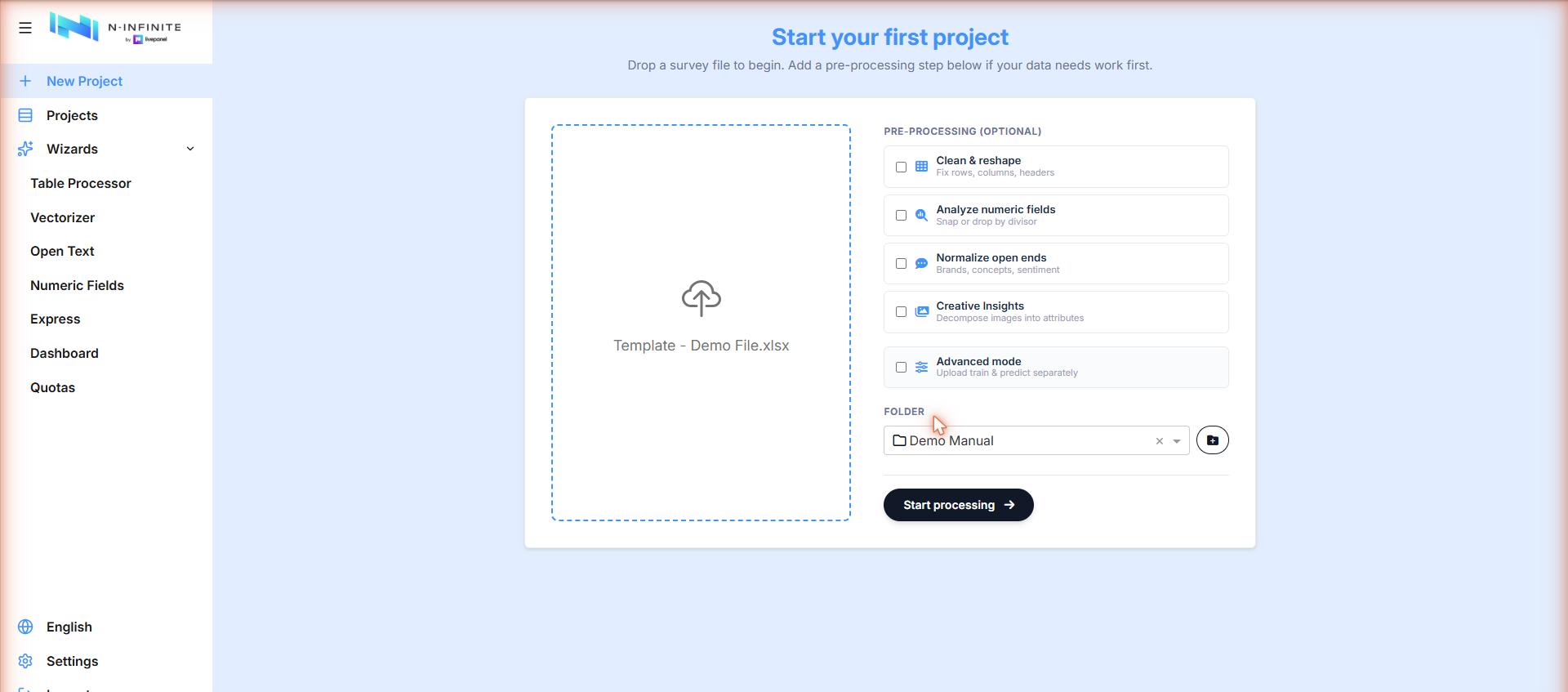
El botón Start processing se activa una vez que el archivo y la folder están configurados.
6. Start processing
Haga clic en Start processing. El proyecto se crea y el entrenamiento comienza automáticamente — se le lleva a la lista de Projects donde puede seguir su progreso. Consulte Monitoreo y resultados.