Advanced mode: entrenar y predecir por separado
Utilice Advanced mode cuando los datos de los que desea aprender y la muestra para la que desea generar respuestas sean archivos diferentes — p. ej., entrene con la encuesta completa de la última ola y prediga el cuestionario más corto de la nueva ola.
1. Upload the two files
En New Project, marque Advanced mode. Aparecen dos zonas de carga:
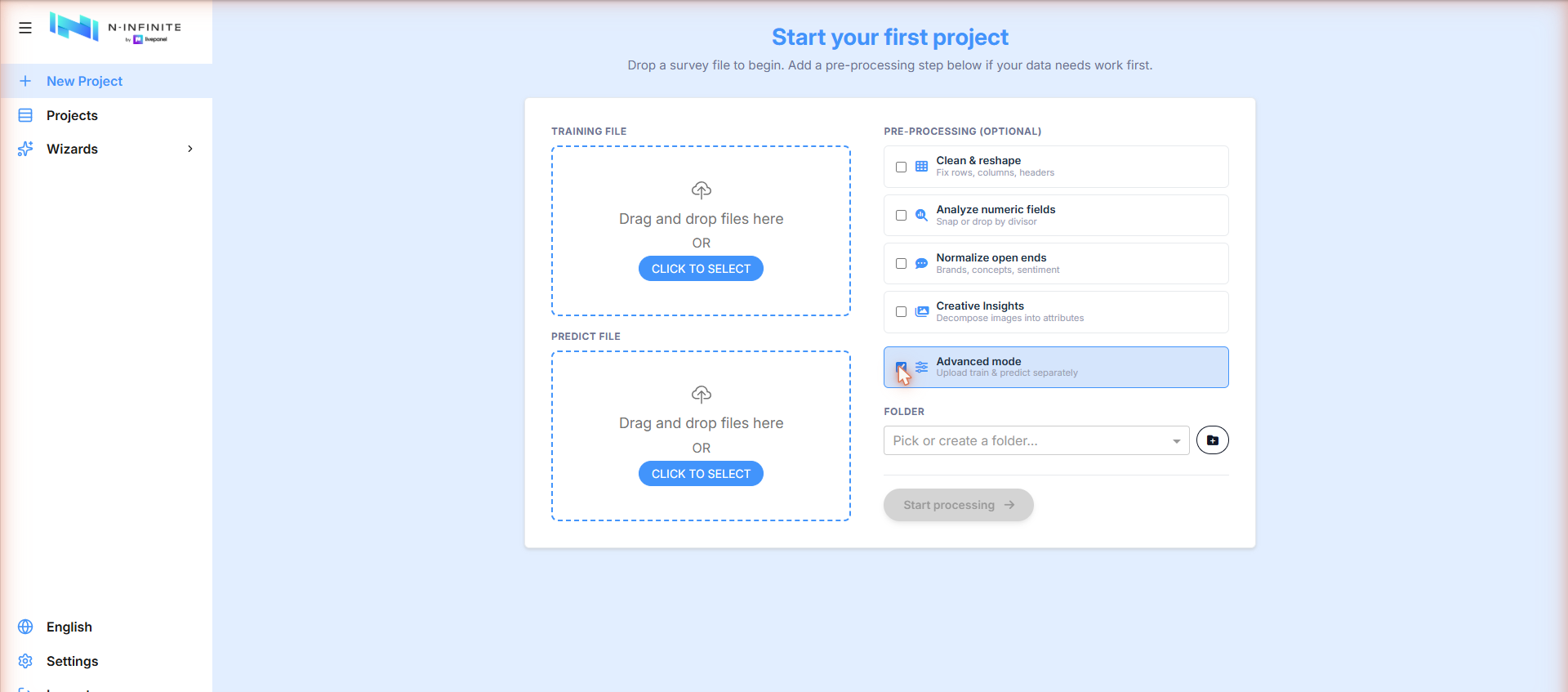
- Training file — el conjunto de datos completo del que aprenden los modelos.
- Predict file — la muestra objetivo cuyas preguntas faltantes se completarán con respuestas sintéticas.
Las columnas que comparten ambos archivos se utilizan para vincularlos; las preguntas que existen solo en el archivo de entrenamiento son las que se predicen.
2. Configure the project
Advanced mode abre un flujo de tres pasos (Load files → Configure project → Creating):
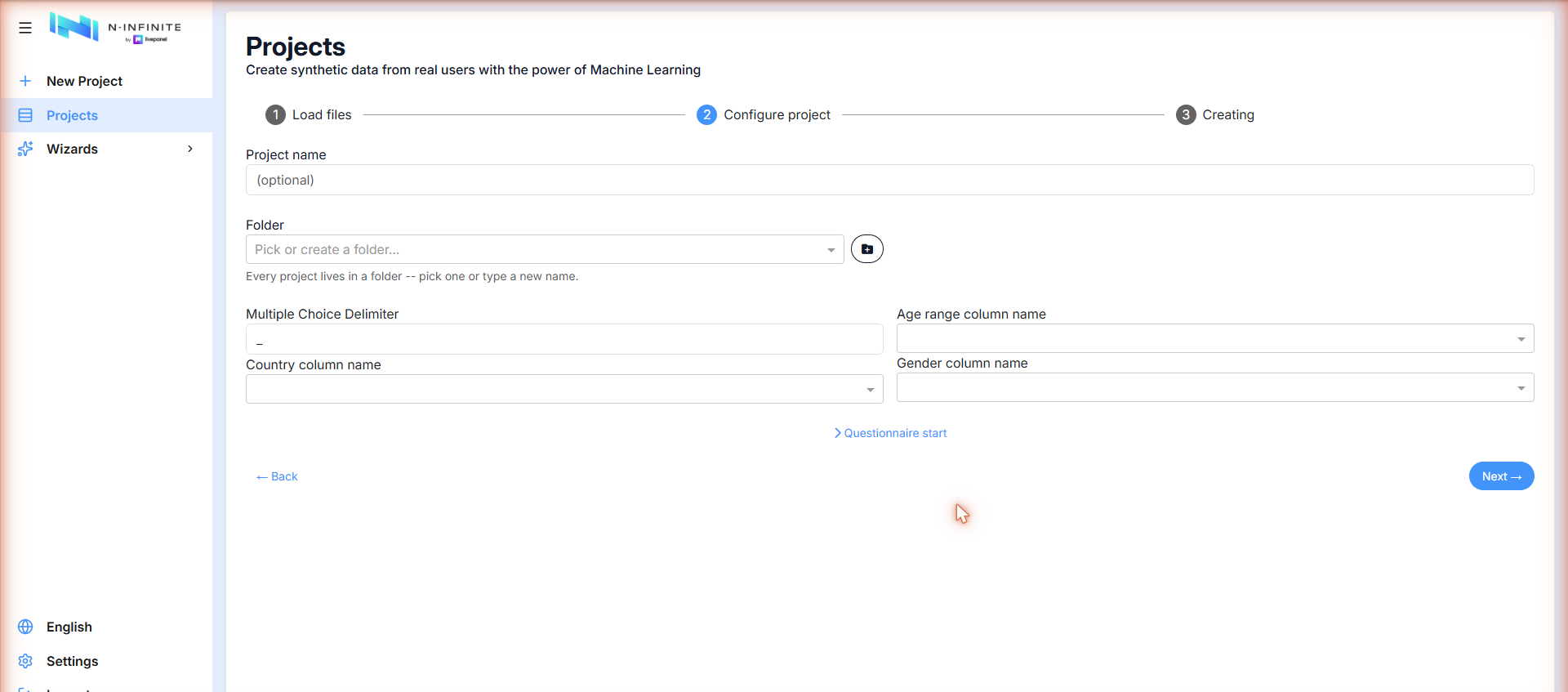
| Campo | Significado |
|---|---|
| Project name | Opcional — por defecto es el nombre del archivo |
| Folder | Cada proyecto reside en una carpeta |
| Multiple Choice Delimiter | Carácter que separa las respuestas de selección múltiple (por defecto _) |
| Age range / Country / Gender column | Asigne sus columnas demográficas para que la plataforma pueda utilizarlas |
| Questionnaire start | Donde comienza el cuestionario en el archivo |
Haga clic en Next para crear el proyecto.
3. Start it manually
A diferencia del flujo simple, un proyecto Advanced se crea en estado CREATED y espera por usted — presione el botón verde play en la fila del proyecto cuando esté listo:
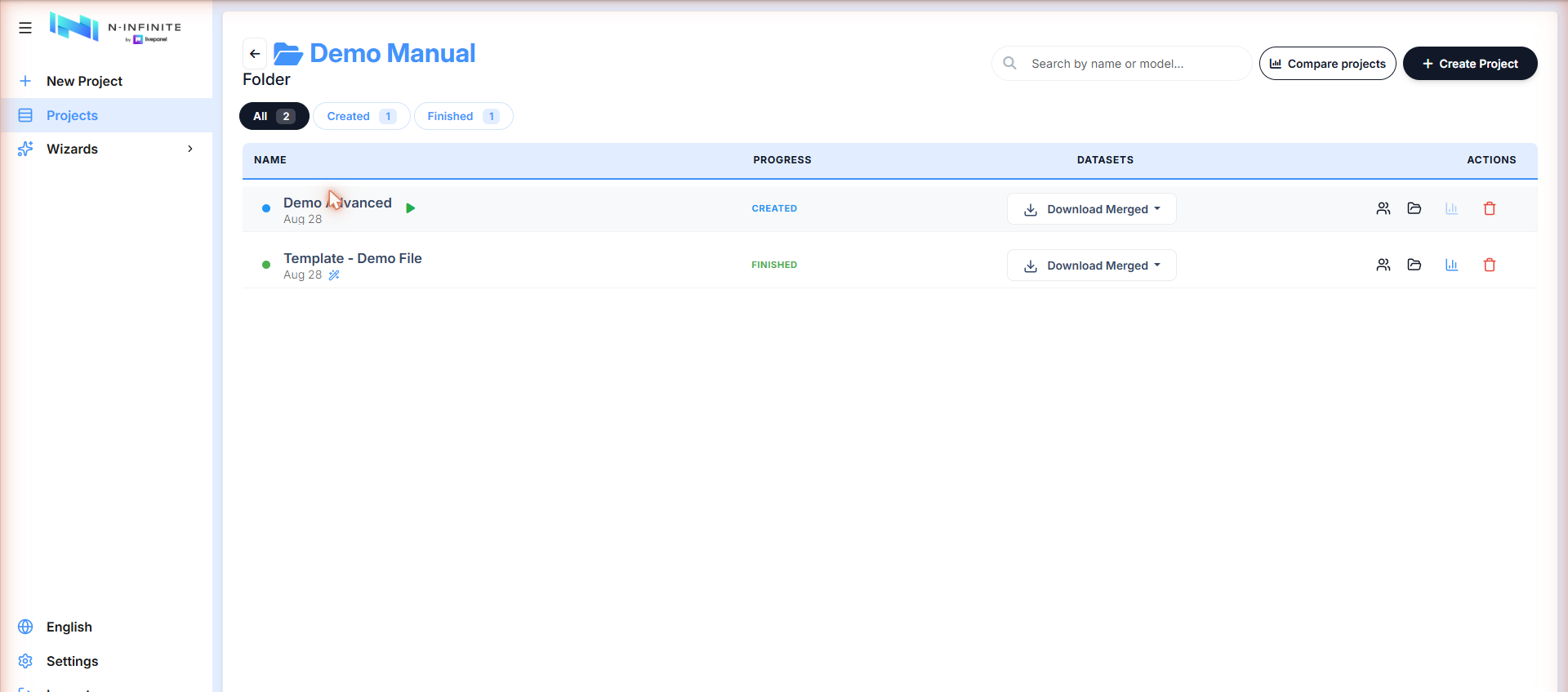
Esto le da la oportunidad de revisar las variables detectadas y ajustar los modelos por pregunta (consulte Monitoreo y resultados) antes de invertir tiempo de procesamiento.