Advanced mode: обучение и прогнозирование раздельно
Используйте Advanced mode, когда данные, из которых вы хотите обучаться, и выборка, для которой вы хотите генерировать ответы, находятся в разных файлах — например, обучайтесь на полном опросе предыдущей волны и прогнозируйте для более короткой анкеты новой волны.
1. Upload the two files
В New Project отметьте Advanced mode. Появятся две области для загрузки файлов:
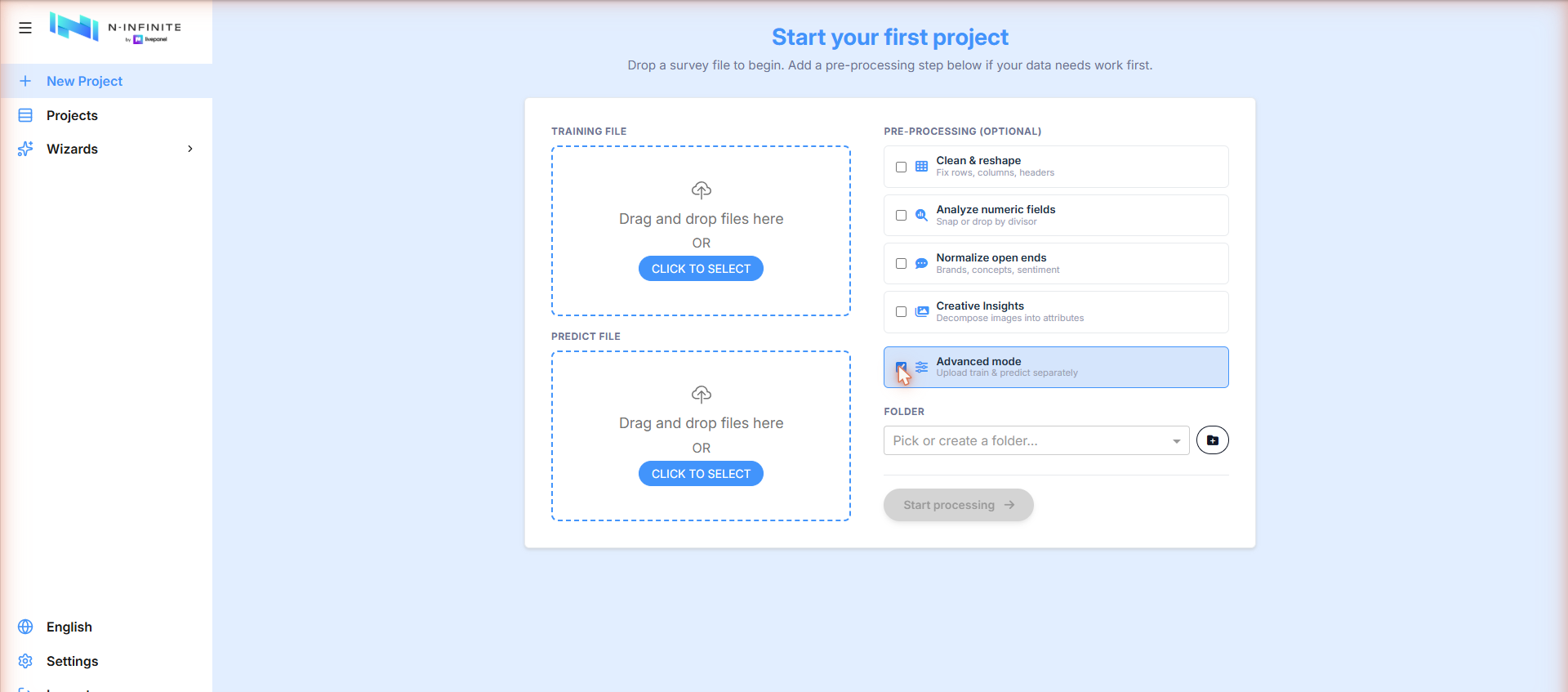
- Training file — полный набор данных, на котором обучаются модели.
- Predict file — целевая выборка, пропущенные вопросы которой будут заполнены синтетическими ответами.
Столбцы, общие для обоих файлов, используются для их связывания; вопросы, которые существуют только в файле для обучения, являются теми, для которых выполняется прогнозирование.
2. Configure the project
Advanced mode открывает трехэтапный процесс (Load files → Configure project → Creating):
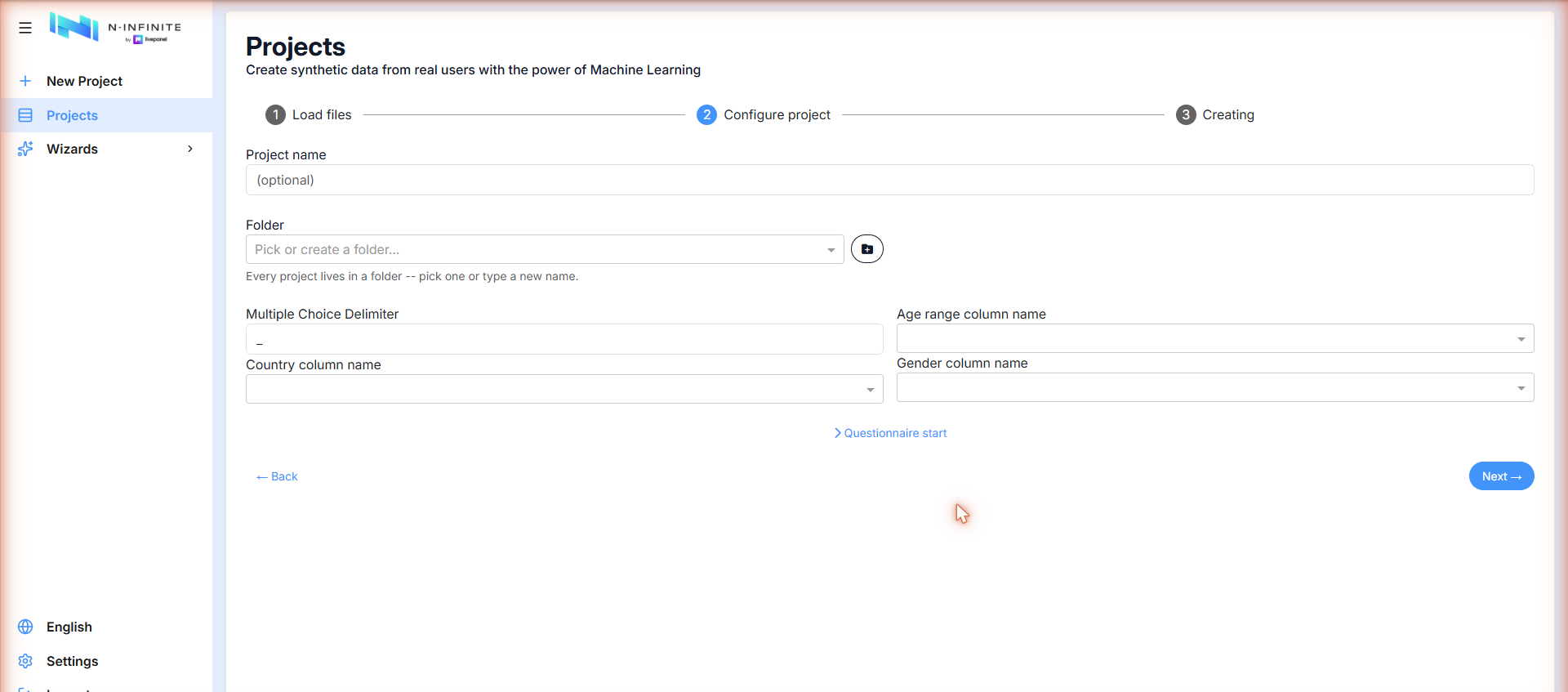
| Поле | Значение |
|---|---|
| Project name | Необязательно — по умолчанию используется имя файла |
| Folder | Каждый проект находится в папке |
| Multiple Choice Delimiter | Символ, разделяющий ответы с множественным выбором (по умолчанию _) |
| Age range / Country / Gender column | Сопоставьте ваши демографические столбцы, чтобы платформа могла их использовать |
| Questionnaire start | Место начала анкеты в файле |
Нажмите Next, чтобы создать проект.
3. Start it manually
В отличие от простого процесса, проект в Advanced mode создается в статусе CREATED и ждет вас — нажмите зеленую кнопку play в строке проекта, когда будете готовы:
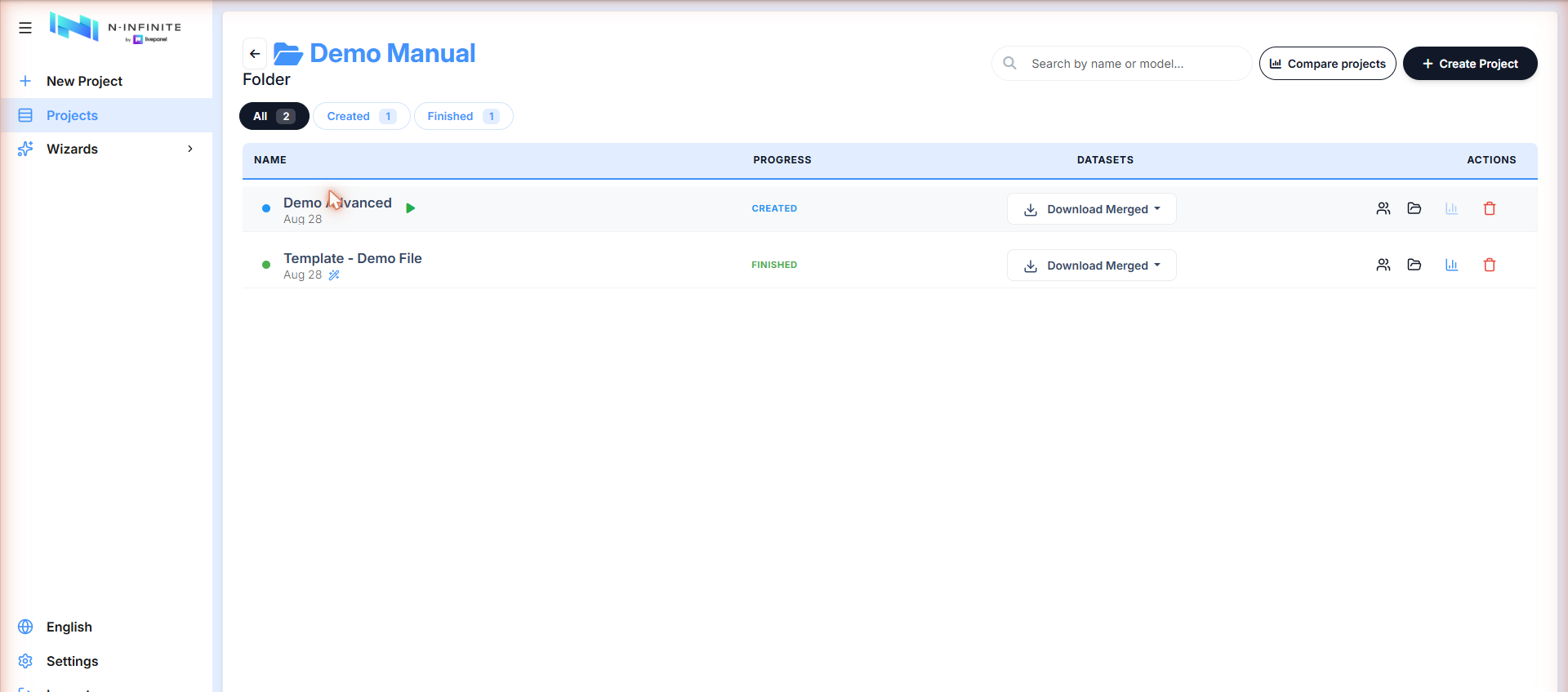
Это дает вам возможность просмотреть обнаруженные переменные и настроить модели для каждого вопроса (см. Мониторинг и результаты), прежде чем тратить время на обработку.