Quota Manager
n-Infinite намеренно генерирует больше синтетических респондентов, чем вам в конечном итоге потребуется — например, генерируя 2000 для получения итоговой выборки в 200. Quota Manager выбирает именно то подмножество из этого большего пула, которое соответствует требуемой структуре вашей выборки — по возрасту, полу, региону или любой комбинации полей.
Откройте его из завершенного проекта: Download Merged → Quota Manager (или меню DATASETS в деталях проекта). Процесс состоит из трех шагов: Source → Define Quotas → Review & Download.
Step 1 — Source: три способа определения целевых показателей
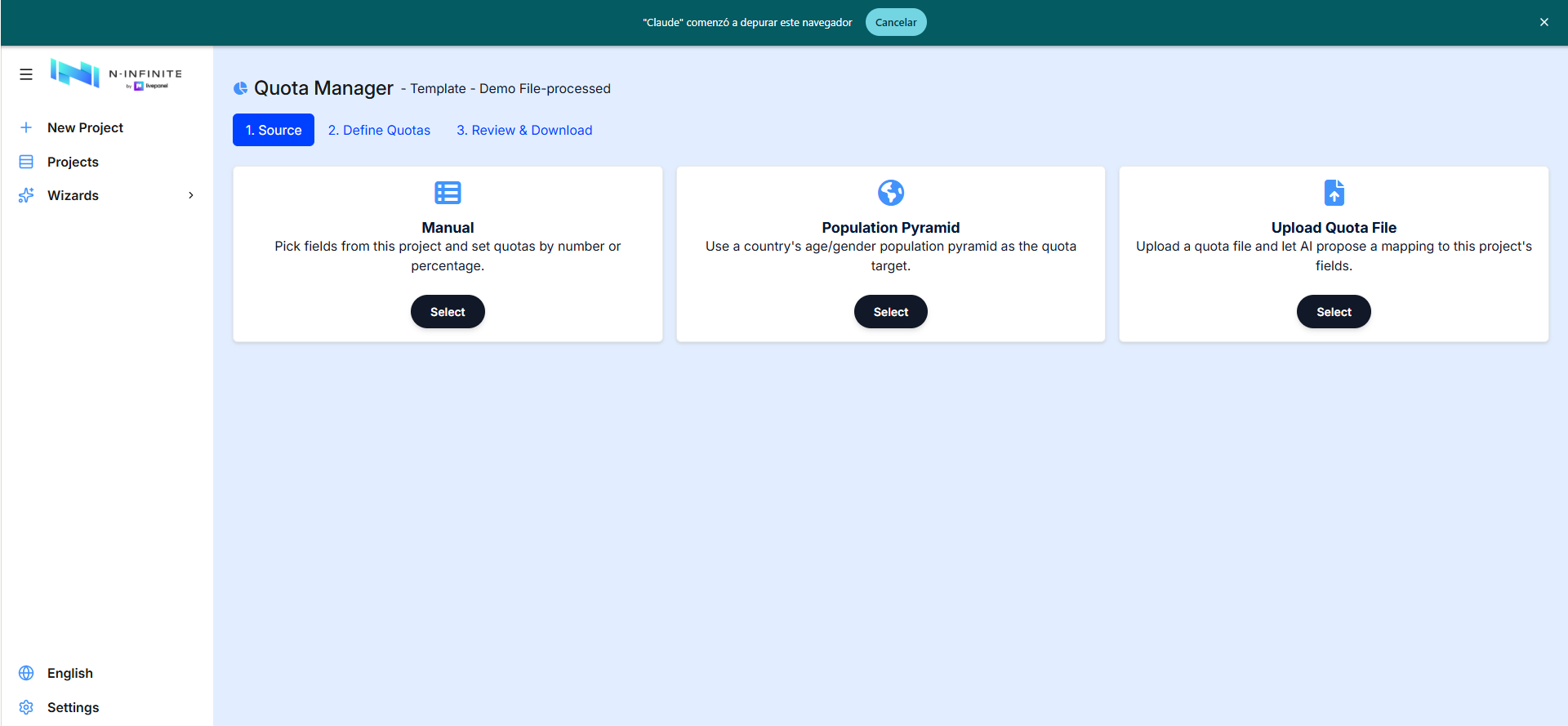
- Manual — выберите поля из проекта и установите квоты по числу или проценту.
- Population Pyramid — используйте демографическую пирамиду страны по возрасту/полу в качестве целевой квоты.
- Upload Quota File — загрузите лист квот Excel/CSV и позвольте ИИ предложить сопоставление с полями проекта. Предлагаемое сопоставление всегда отображается для просмотра и корректировки перед применением.
Step 2 — Define quotas
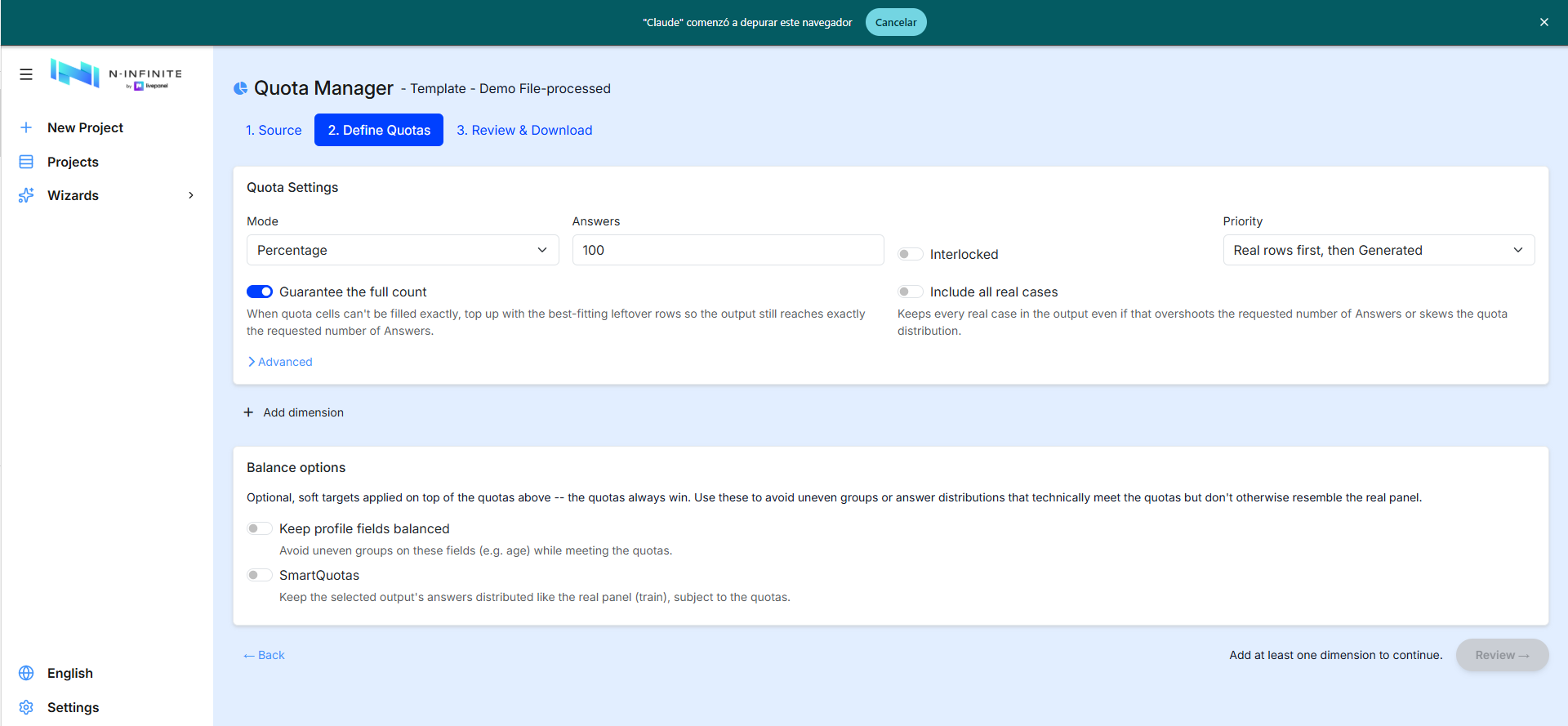
Настройки Quota:
| Настройка | Значение |
|---|---|
| Mode | Целевые показатели как Percentage или количества |
| Answers | Размер итоговой выборки для предоставления |
| Interlocked | Перекрестно-табулированные целевые показатели (например, конкретная ячейка по возрасту и полу) вместо независимых целевых показателей по каждому полю |
| Priority | Какие строки заполняют квоты первыми — например, Real rows first, then Generated |
| Guarantee the full count | Если ячейки квот не могут быть заполнены точно, дополните их наиболее подходящими оставшимися строками, чтобы результат все равно достигал запрошенного количества Answers |
| Include all real cases | Сохраняет каждый реальный случай в выходных данных, даже если это превышает запрошенные Answers или искажает распределение квот |
Размеры и сегменты (buckets). Добавьте размерность для каждого поля квоты; каждая размерность содержит сегменты с меткой, типом (Values или диапазоны), категориями, которые они охватывают, и их целевым показателем. Индикатор суммы становится зеленым при 100%:
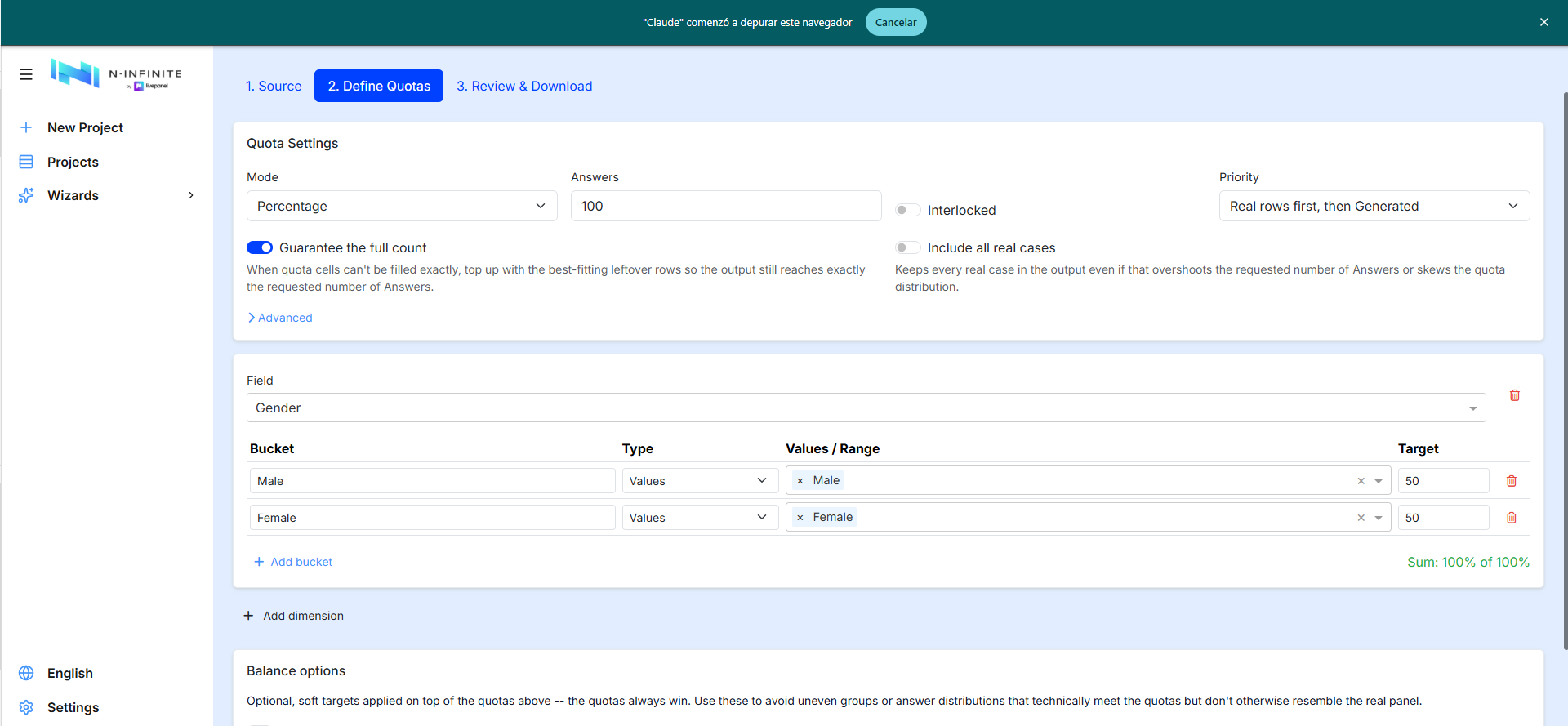
Опции балансировки (мягкие целевые показатели — квоты всегда имеют приоритет): Keep profile fields balanced, и SmartQuotas для сохранения распределения Answers выбранного вывода, аналогичного реальной панели (train), с учетом квот.
Step 3 — Review & download
Отчет о выполнении, на экране, до загрузки чего-либо:
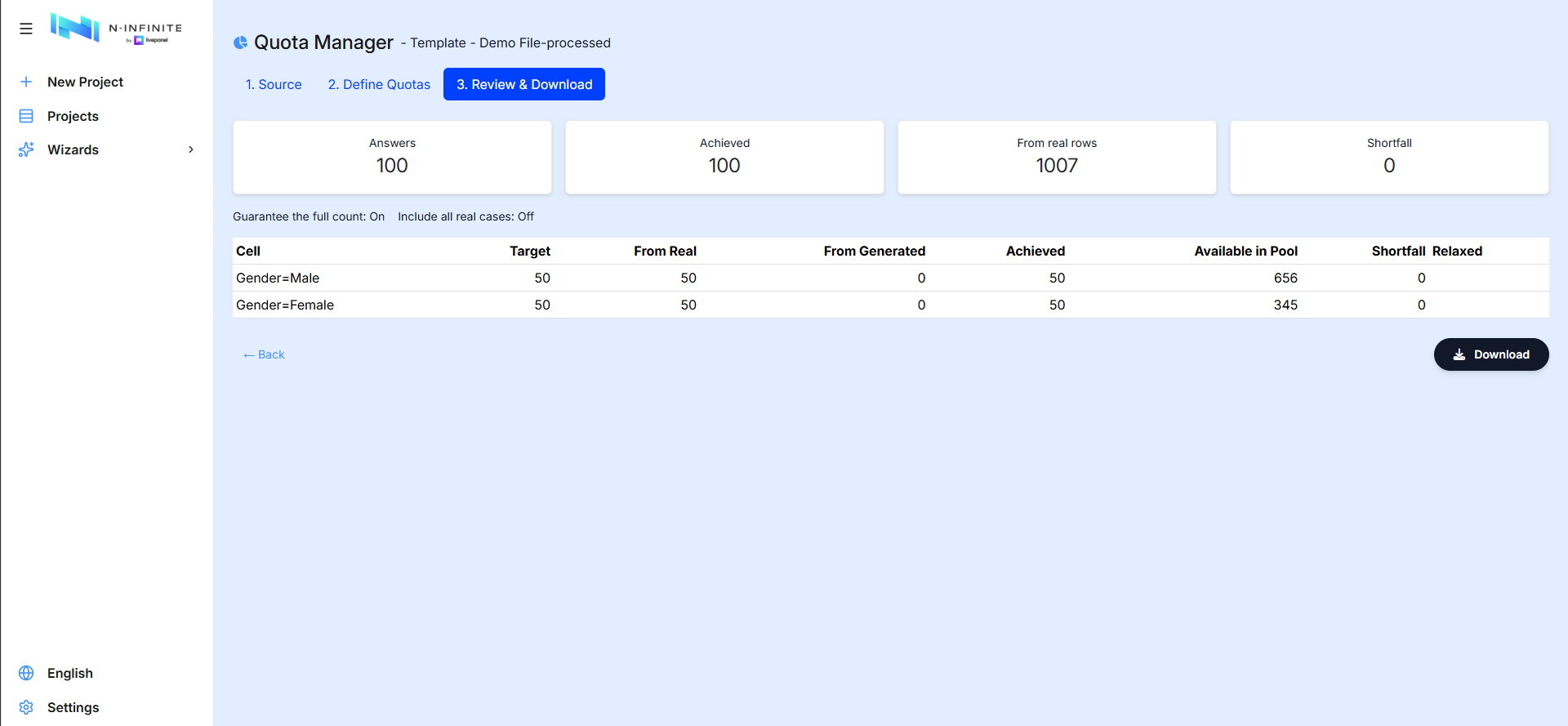
- Заголовки карточек: запрошенные Answers, Achieved, строки from real data и общий Shortfall.
- Таблица по ячейкам: Target · From Real · From Generated · Achieved · Available in Pool · Shortfall · Relaxed — если целевой показатель не может быть полностью достигнут из доступного пула, дефицит явно сообщается, а не скрытно недозаполняется, и столбец Relaxed показывает, где были применены приоритеты ослабления.
Выбор является детерминированным и воспроизводимым. Download создает отфильтрованный, готовый к использованию набор данных в формате Excel (.xlsx) или SPSS (.sav).
Сворачиваемая карточка Post-processing (optional) находится над кнопкой Download — "Repair, refine or deduplicate the selected rows before download." — с теми же тремя этапами, описанными в Постобработка. Все три начинаются здесь в положении off, а включение или выключение Remove duplicates перезапускает предварительный просмотр квот, потому что удаление дубликатов изменяет пул строк, конкурирующих за каждую ячейку.