Постобработка
Постобработка применяет необязательные шаги очистки к сгенерированным строкам непосредственно перед их объединением с вашими реальными данными. Она выполняется во время загрузки, а не во время обучения, поэтому вы можете попробовать различные настройки для завершенного проекта без повторной генерации чего-либо.
Есть три способа доступа:
- из списка проектов, для завершенного проекта: Postprocess в меню загрузки строки ("Choose optional cleanup steps and download the merged dataset");
- из деталей проекта: DATASETS → Post Process Dataset;
- из шага Review в Quota Manager, чтобы очистить выбранные квоты перед выгрузкой (см. Менеджер квот).
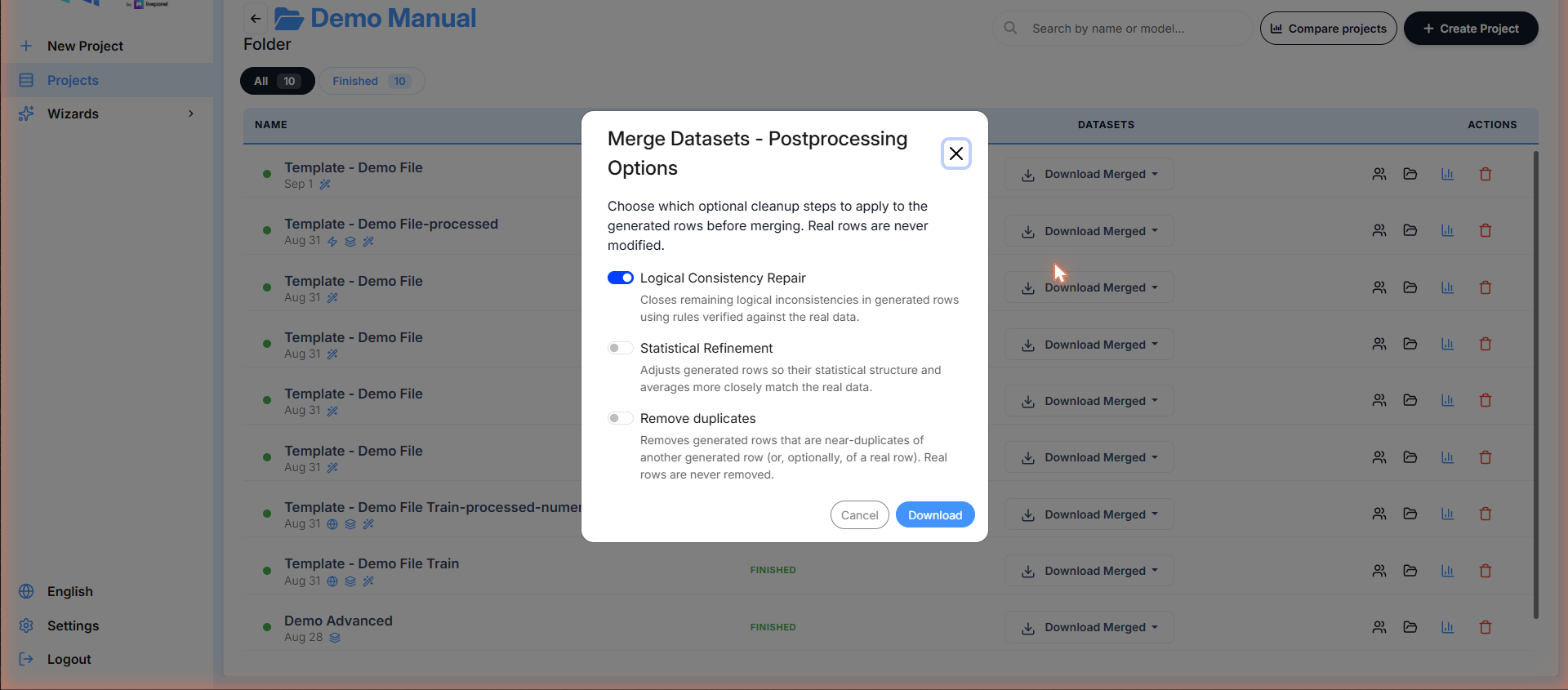
Все три открывают одно и то же диалоговое окно: Merge Datasets - Postprocessing Options.
Note
Реальные строки никогда не изменяются и не удаляются. Каждый из описанных ниже шагов затрагивает только синтетические строки.
Как устроено диалоговое окно
Диалоговое окно состоит из двух панелей. Слева расположены три этапа, каждый со своим переключателем:
- Logical Consistency Repair
- Statistical Refinement
- Remove duplicates
Нажатие на карточку этапа выбирает его, не включая; нажатие на его переключатель включает или выключает этап. Правая панель показывает параметры выбранного этапа. Если этот этап выключен, его параметры отображаются серым цветом, и на панели появляется сообщение "This stage is off. Turn it on to apply these settings."
Итак: выберите нужные этапы слева, настройте каждый из них справа, затем загрузите.
Logical Consistency Repair
Устраняет оставшиеся логические несоответствия в сгенерированных строках, используя правила, проверенные на реальных данных — например, ответ, который логика пропуска в анкете делает невозможным для данного респондента. У него нет параметров: он либо включен, либо выключен. Он также исправляет:
- Вопросы ранжирования, хранящиеся по одной колонке на каждый пункт. Ранги каждого респондента выводятся без совпадений и варьируются от 1 до количества пунктов.
- Логика воронки бренда по вопросам. Например, респондент, который рассматривал бренд X, также должен знать о бренде X. Эти правила изучаются на основе ваших реальных данных, а не предполагаются.
В Automatic mode это исправление всегда включено.
Statistical Refinement
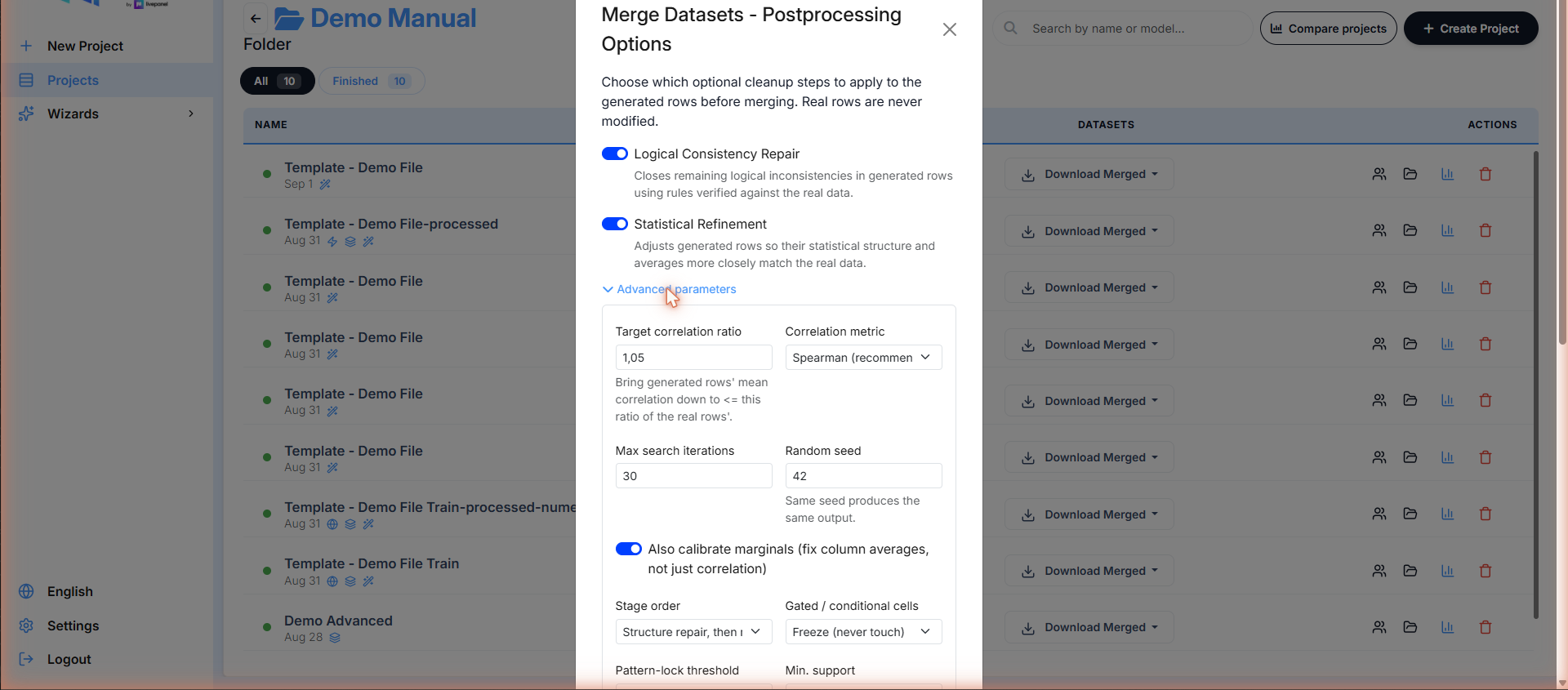
Корректирует сгенерированные строки таким образом, чтобы их статистическая структура и средние значения более точно соответствовали реальным данным. Его параметры сгруппированы в три раздела:
Target
| Параметр | Что он контролирует |
|---|---|
| Target correlation ratio | Снижает среднюю корреляцию сгенерированных строк до не более чем этого отношения к реальным строкам (например, 1.05 = в пределах 5% от реальной структуры) |
| Correlation metric | Спирмена (рекомендуется) или альтернативные |
| Also calibrate marginals | Исправляет средние значения столбцов, а не только корреляцию |
Execution
| Параметр | Что он контролирует |
|---|---|
| Max search iterations | Насколько усердно оптимизатор пытается перед стабилизацией |
| Random seed | Одно и то же начальное значение дает тот же результат — сохраняйте его фиксированным для воспроизводимых результатов |
| Stage order | Какой этап выполняется первым, например, Structure repair, then marginals |
| Gated / conditional cells | Freeze (never touch) или Include (calibrate everything) — как обрабатывать ячейки, которые применимы только к некоторым респондентам |
Patterns
| Параметр | Что он контролирует |
|---|---|
| Pattern-lock threshold | Доля пустых значений в реальных строках, которая запускает блокировку столбца с условием |
| Min. support | Сколько реальных строк требуется шаблону с условием, прежде чем ему можно будет доверять |
Remove duplicates
Удаляет сгенерированные строки, которые являются почти дубликатами другой сгенерированной строки — или, опционально, реальной строки:
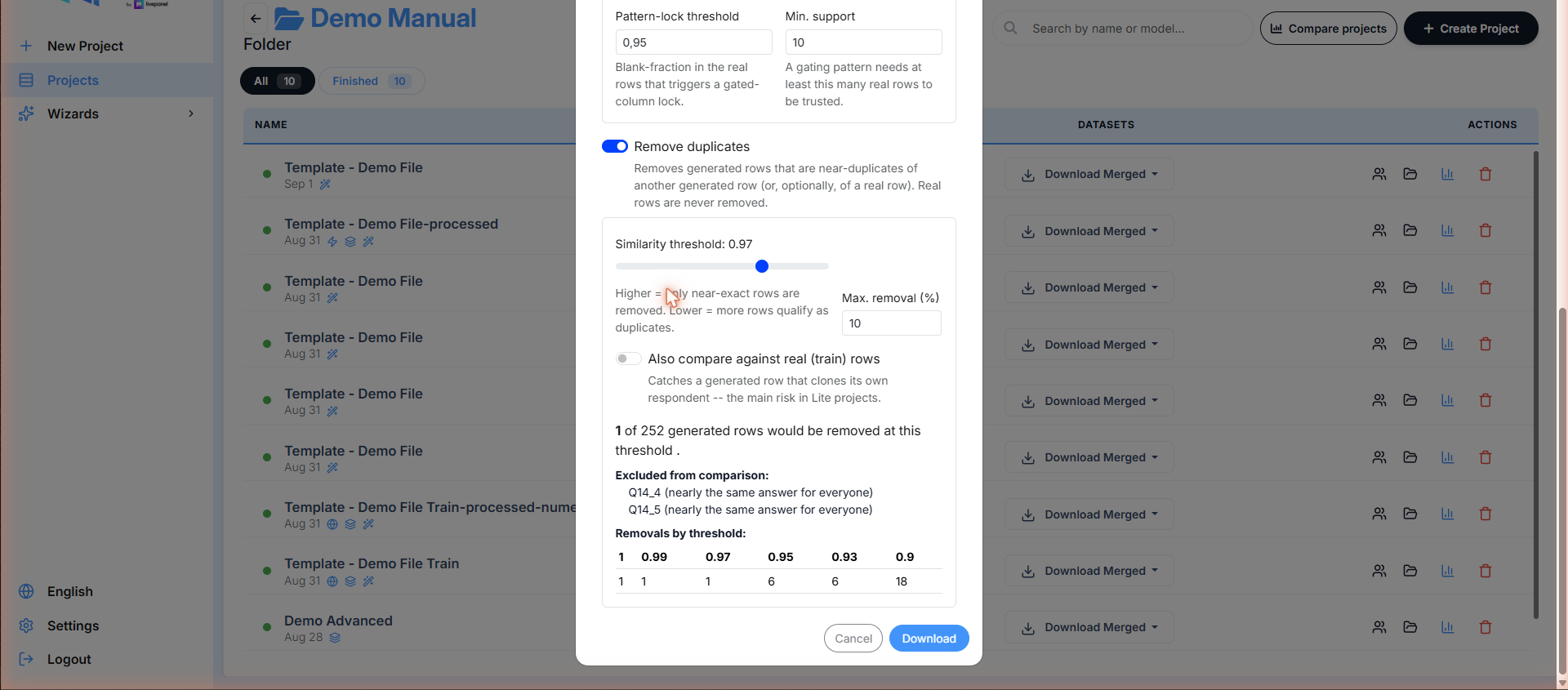
- Similarity threshold — чем выше, тем меньше почти точных строк удаляется; чем ниже, тем больше строк считаются дубликатами.
- Max. removal (%) — верхний предел того, какую часть выборки может удалить этот шаг.
- Also compare against real (train) rows — обнаруживает сгенерированную строку, которая клонирует своего собственного респондента. Это основной риск в проектах Lite, и настройка, к которой следует обратиться, когда клиент сообщает о "repeated respondents".
Диалоговое окно предварительно показывает результат перед загрузкой:
- сколько сгенерированных строк будет удалено при текущем пороге;
- какие столбцы исключены из сравнения и почему (например, "nearly the same answer for everyone" — столбец, где все согласны, не несет информации для выявления дубликатов);
- таблица Removals by threshold, чтобы вы могли видеть, как изменяется количество при ослаблении порога, и выбрать настройку, основанную на данных, а не на ощущениях.
Формат загрузки
Рядом с кнопкой загрузки, Download format предлагает два формата вывода:
- Excel (.xlsx) — по умолчанию.
- SPSS (.sav) — "Data only — the report sheets are included in the Excel version." Выберите его, когда результат сразу отправляется в SPSS; возьмите версию Excel, если вам также нужны листы аудита.
Download применяет выбранные шаги и создает объединенный файл. Большие экспорты .sav создаются медленнее всего — файл готовится в фоновом режиме и появляется самостоятельно, см. Ожидание, очереди и ошибки.
Постобработка из Quota Manager
Шаг Review в Quota Manager содержит те же три этапа, свернутые в раскрывающуюся карточку с заголовком Post-processing (optional) — "Repair, refine or deduplicate the selected rows before download." Значок в заголовке показывает количество включенных этапов.
Два отличия от автономного диалогового окна:
- Все три этапа изначально выключены. Результат квоты — это то, за чем вы пришли; постобработка является дополнением к нему, а не настройкой по умолчанию.
- Включение или выключение Remove duplicates повторно запускает предварительный просмотр квот, потому что удаление дубликатов изменяет пул строк, конкурирующих за каждую ячейку. Два других этапа применяются только во время загрузки и не влияют на предварительный просмотр.