Мониторинг и результаты
Список проектов
Projects позволяет быстро просмотреть ваши папки и проекты: индикатор статуса, полоса прогресса во время выполнения проекта и небольшие значки, показывающие, использовались ли Vectorization и/или Smart Match — таким образом, вы можете определить, как был настроен проект, не открывая его:
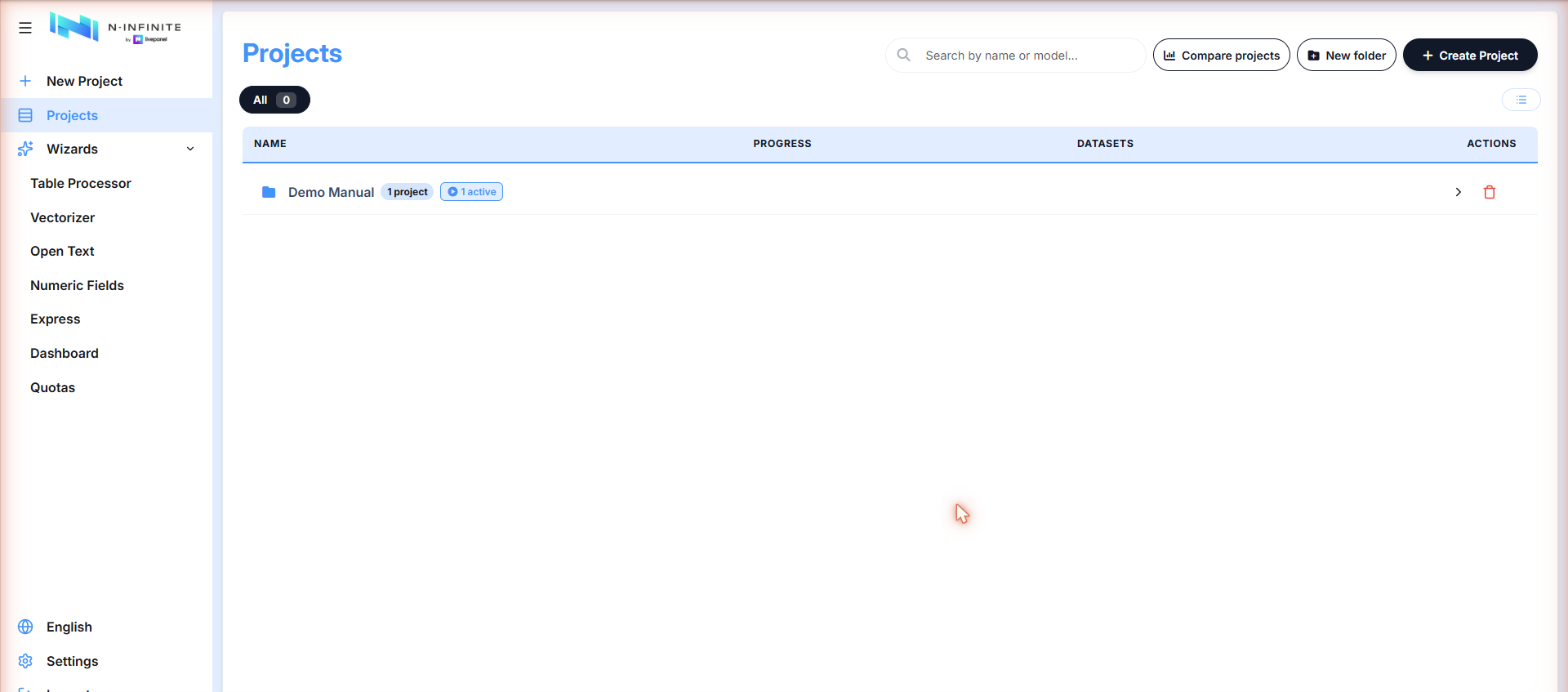
Значки под названием проекта
Небольшие значки под датой показывают, как был настроен проект, поэтому вы можете прочитать его конфигурацию, не открывая его. Наведите курсор на любой значок, чтобы увидеть его описание:
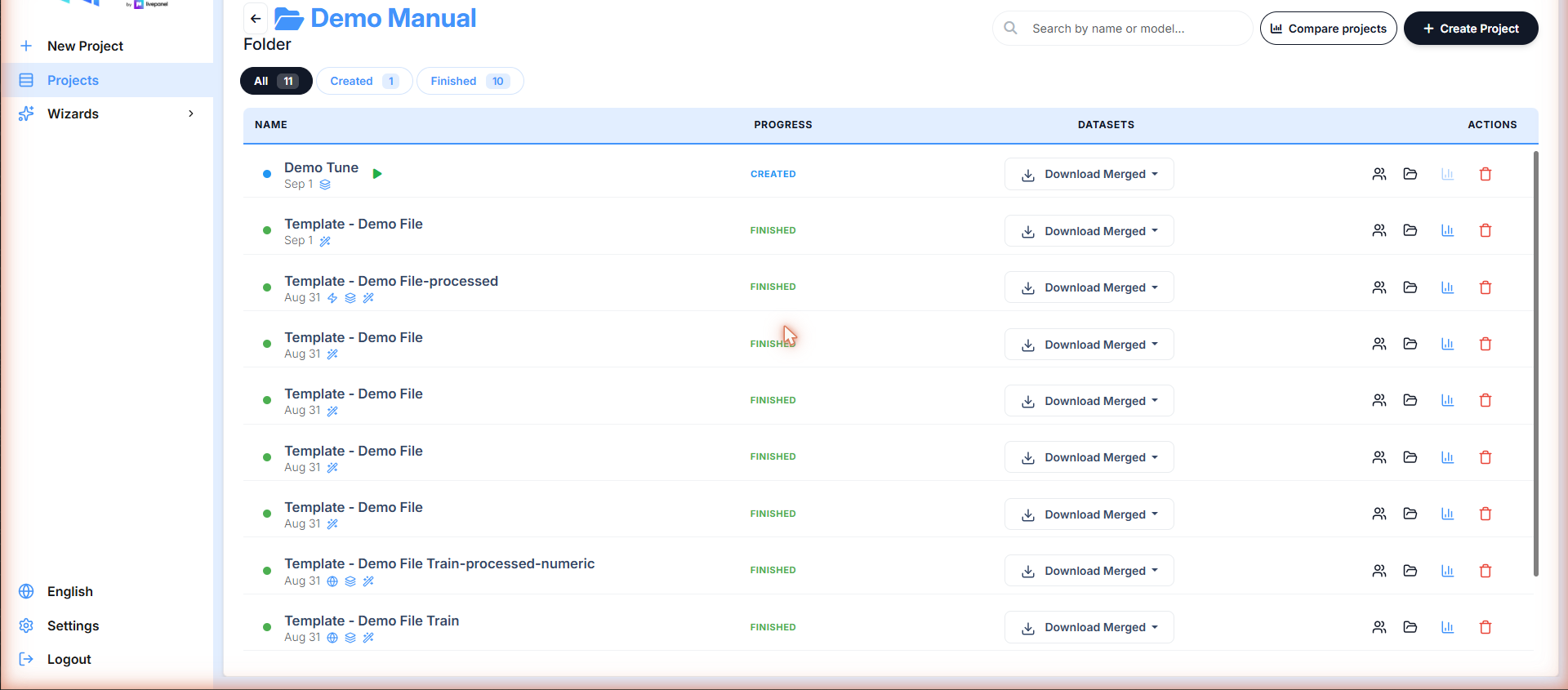
| Значок | Значение |
|---|---|
| ⚡ | Swift mode: автоматически обнаруженное ускорение, немедленное обучение, дедупликация + квота + баланс при загрузке |
| 🌐 | Express mode: ускорение, усиленное данными переписи — каждый ускоренный случай представляет собой отдельного реального человека |
| ▤ | Vectorization applied: некоторые столбцы были сгруппированы в одно поле с множественным выбором |
| ✨ | Smart Match enabled |
Vectorization происходит автоматически: когда платформа обнаруживает, что набор столбцов относится к одному вопросу с множественным выбором (Q3_1, Q3_2, Q3_3), она группирует их в одно поле с множественным выбором вместо того, чтобы рассматривать каждый вариант как независимый вопрос. Значок показывает, что это было применено к данному проекту — нет настройки для его включения. На панели мониторинга диаграмм сгруппированный вопрос отображается с количеством полей, например, Q3 (3), и сообщает один комбинированный набор метрик для всей группы.
Откройте папку, чтобы увидеть ее проекты. Чипы статуса вверху фильтруют по состоянию (Created, Training and predicting, Finished):
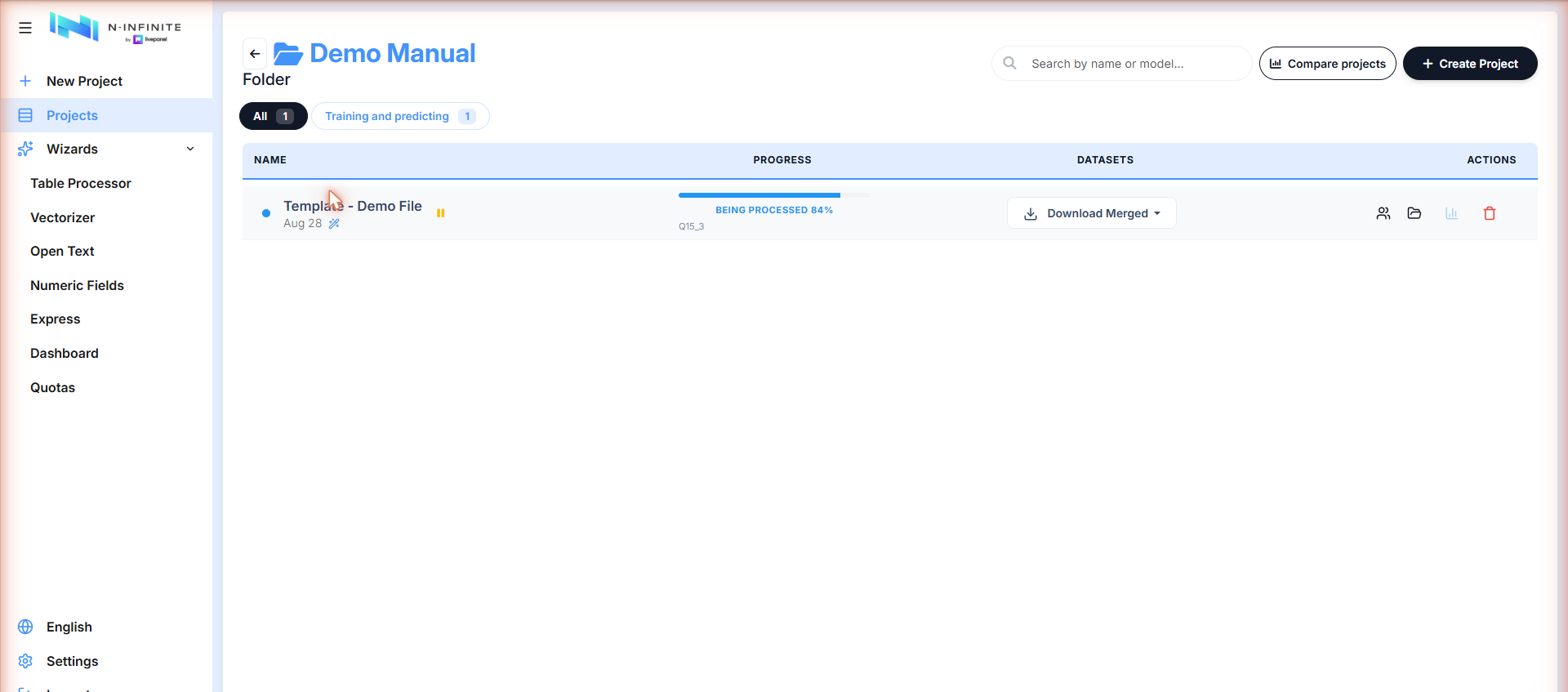
Проект проходит следующие этапы: Created → Ready to be processed → Being processed X% (переменная, которая в данный момент обучается, отображается под полосой) → Finished.
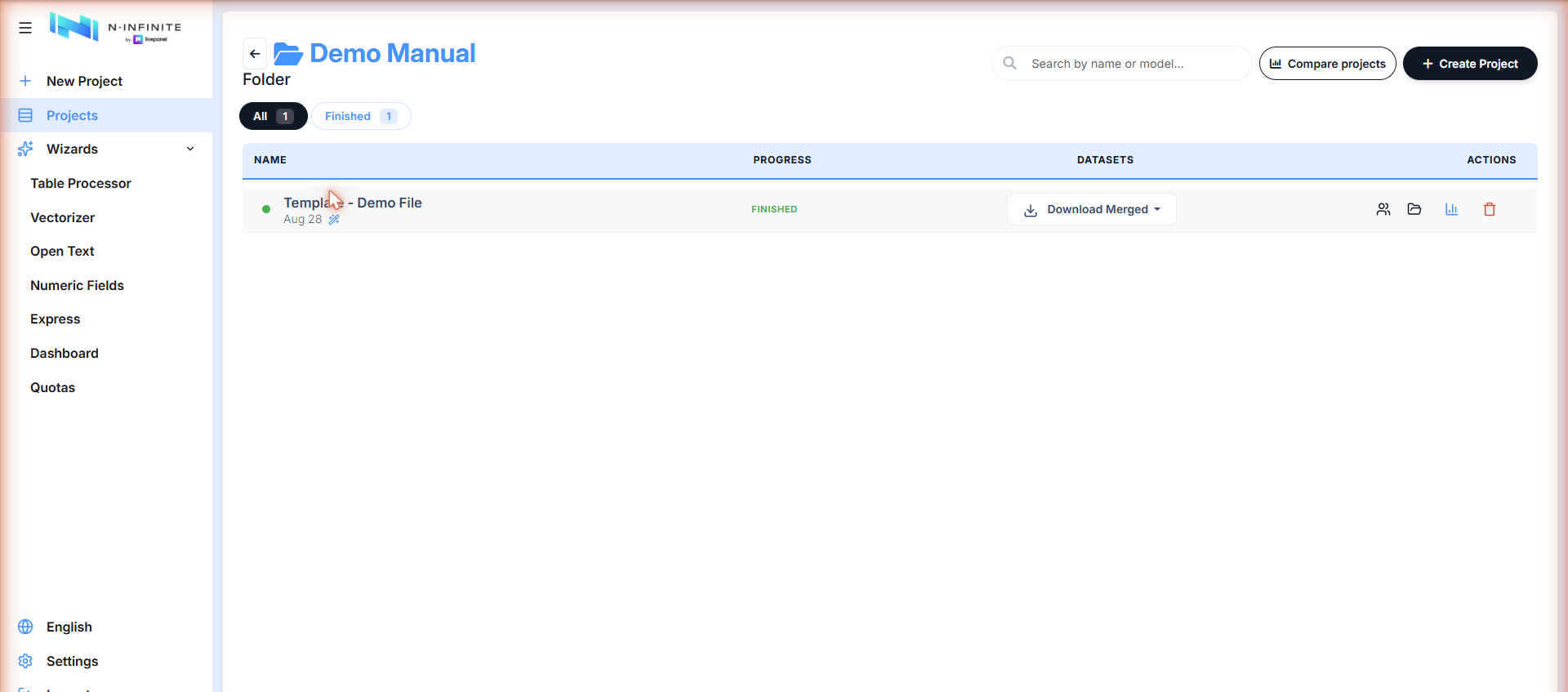
Экран сведений о проекте
Нажмите на название проекта, чтобы открыть его. Это центр управления моделями:
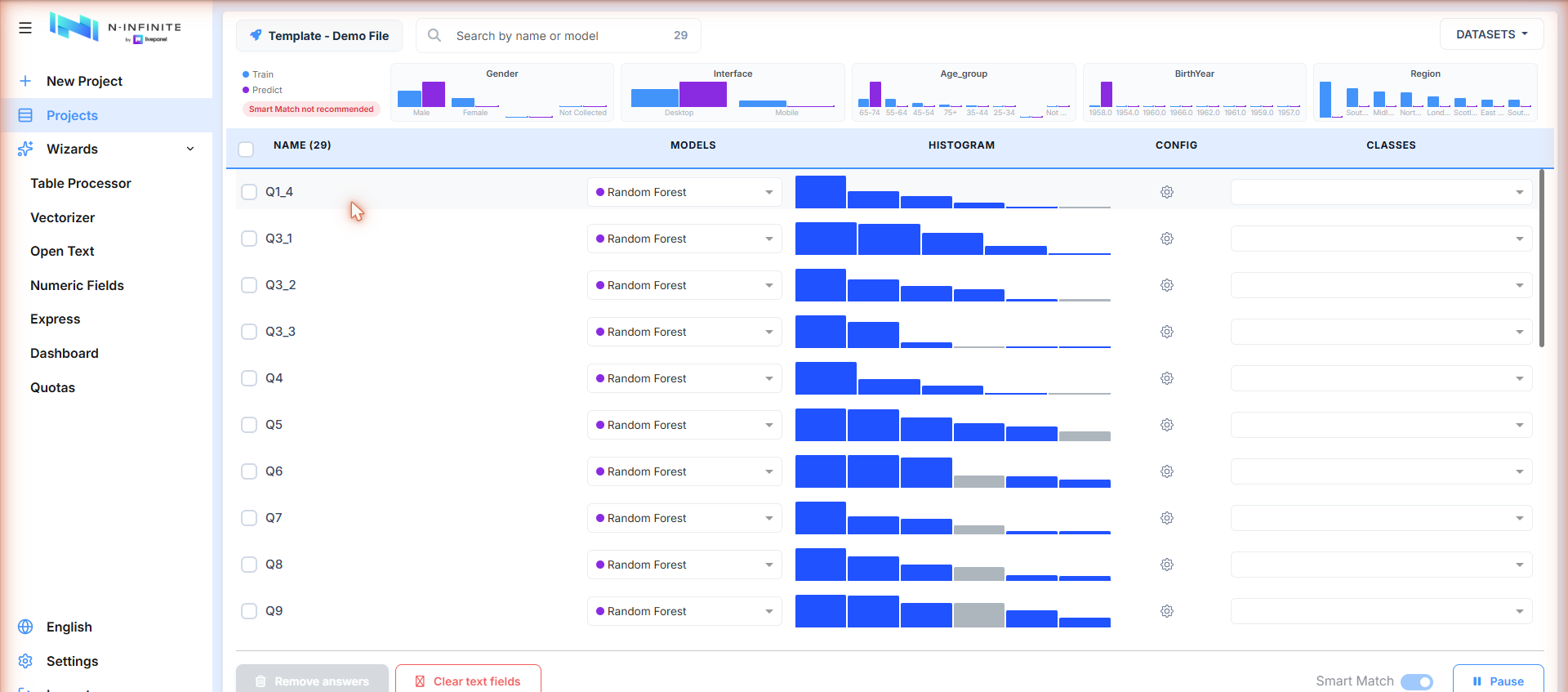
- Верхняя полоса — распределение реальных (Train) и синтетических (Predict) данных для ключевых демографических показателей, а также значок рекомендации Smart Match.
- Одна строка на вопрос — с его моделью, гистограммой (обученные vs. предсказанные), конфигурацией для каждого вопроса (Tune model) и классами.
- Нижняя панель — Remove answers, Clear text fields, переключатель Smart Match и Pause.
- Quality certificate — панель с простым вердиктом по готовым данным (пригодны или нет, оценки, проверки доставки). См. Сертификат качества.
Зеленые галочки появляются для каждого вопроса по мере завершения обработки:
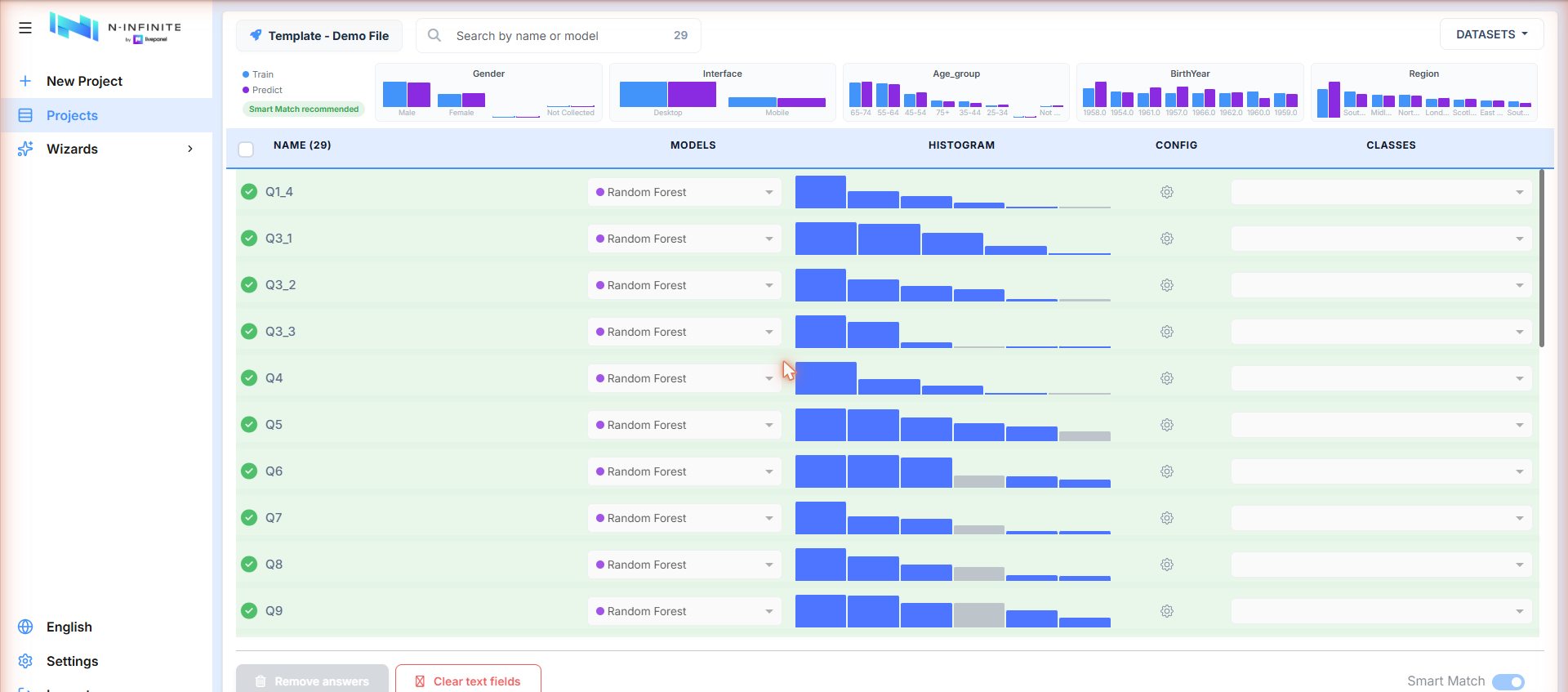
Выбор модели для каждого вопроса
Для каждого вопроса по умолчанию используется Random Forest, и вы можете изменить это:
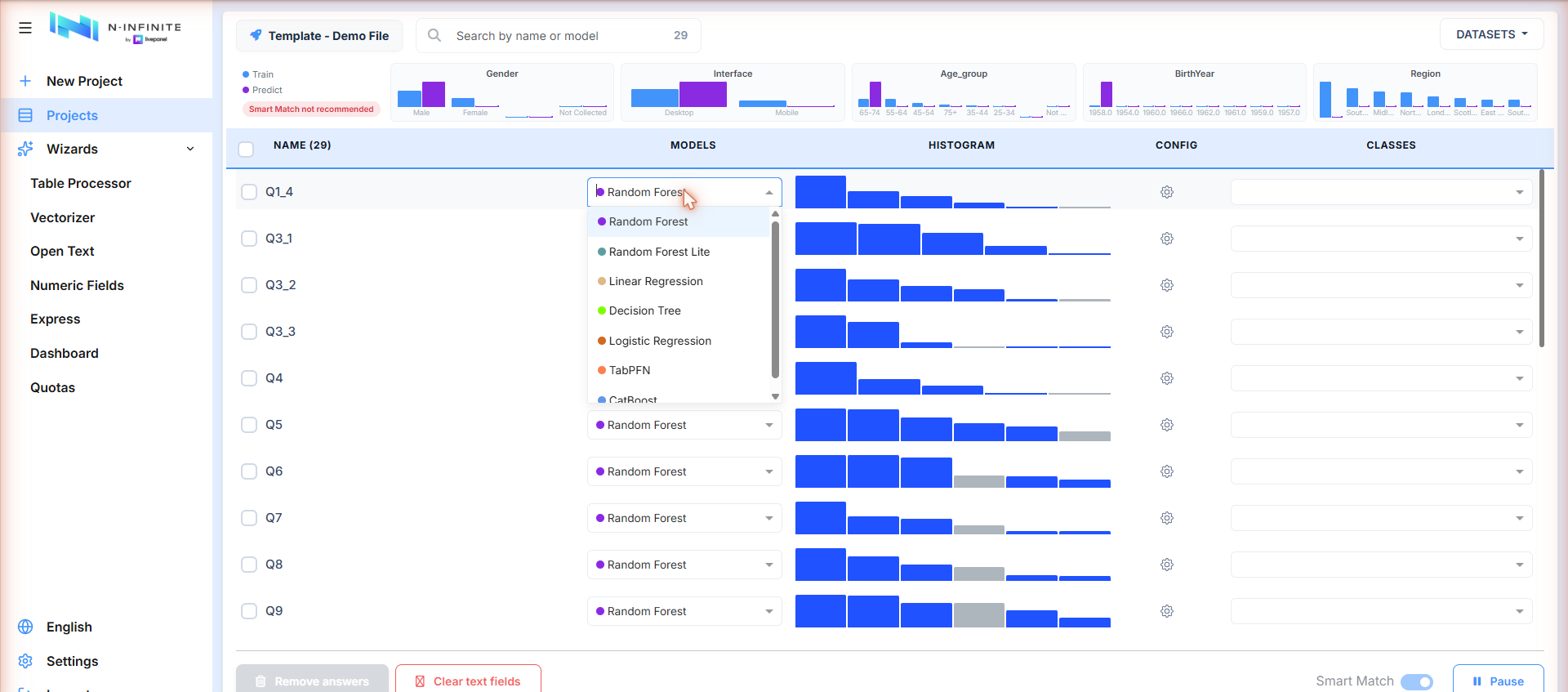
Доступные модели: Random Forest, Random Forest Lite, Linear Regression, Decision Tree, Logistic Regression, TabPFN, CatBoost.
The DATASETS menu
Кнопка DATASETS (вверху справа) открывает наборы данных проекта — опции становятся доступными по мере их появления:
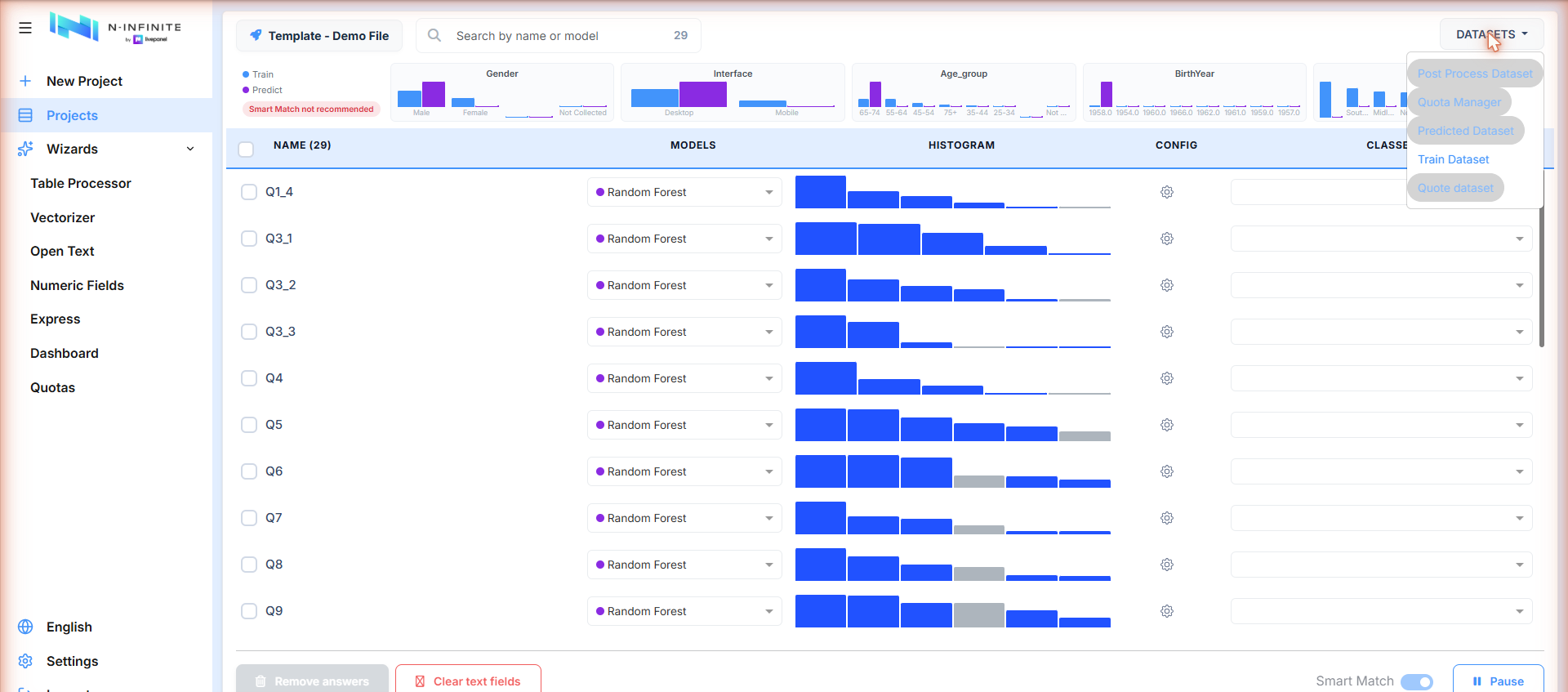
Train Dataset доступен с самого начала; Predicted Dataset, Post Process Dataset, Quota Manager и Quote dataset активируются после того, как обработка их сгенерирует.
Качество: панель мониторинга диаграмм
Каждый проект включает панель мониторинга сравнения, показывающую, вопрос за вопросом, как синтетические (предсказанные) ответы соотносятся с реальными (обучающими) ответами. Она доступна рано — еще до завершения обучения проекта — и также используется для рекомендаций Smart Match (см. Механизм прогнозирования). Откройте ее с помощью значка гистограммы в строке проекта:
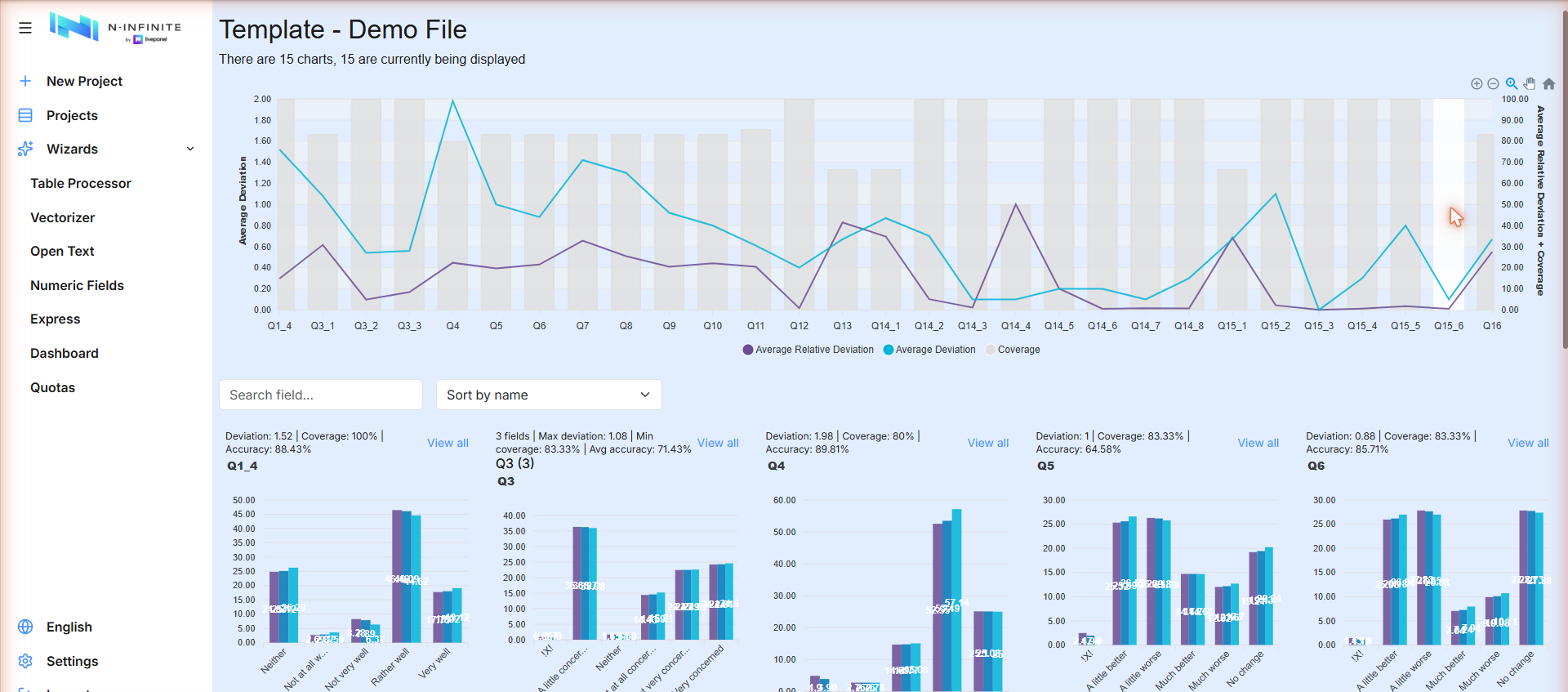
- Обзорная диаграмма отображает среднее отклонение (Average Deviation), среднее относительное отклонение (Average Relative Deviation) и покрытие (Coverage) для каждого вопроса.
- Ниже, каждый вопрос показывает Deviation, Coverage и Accuracy, а также гистограмму, сравнивающую распределения — нажмите View all, чтобы развернуть:
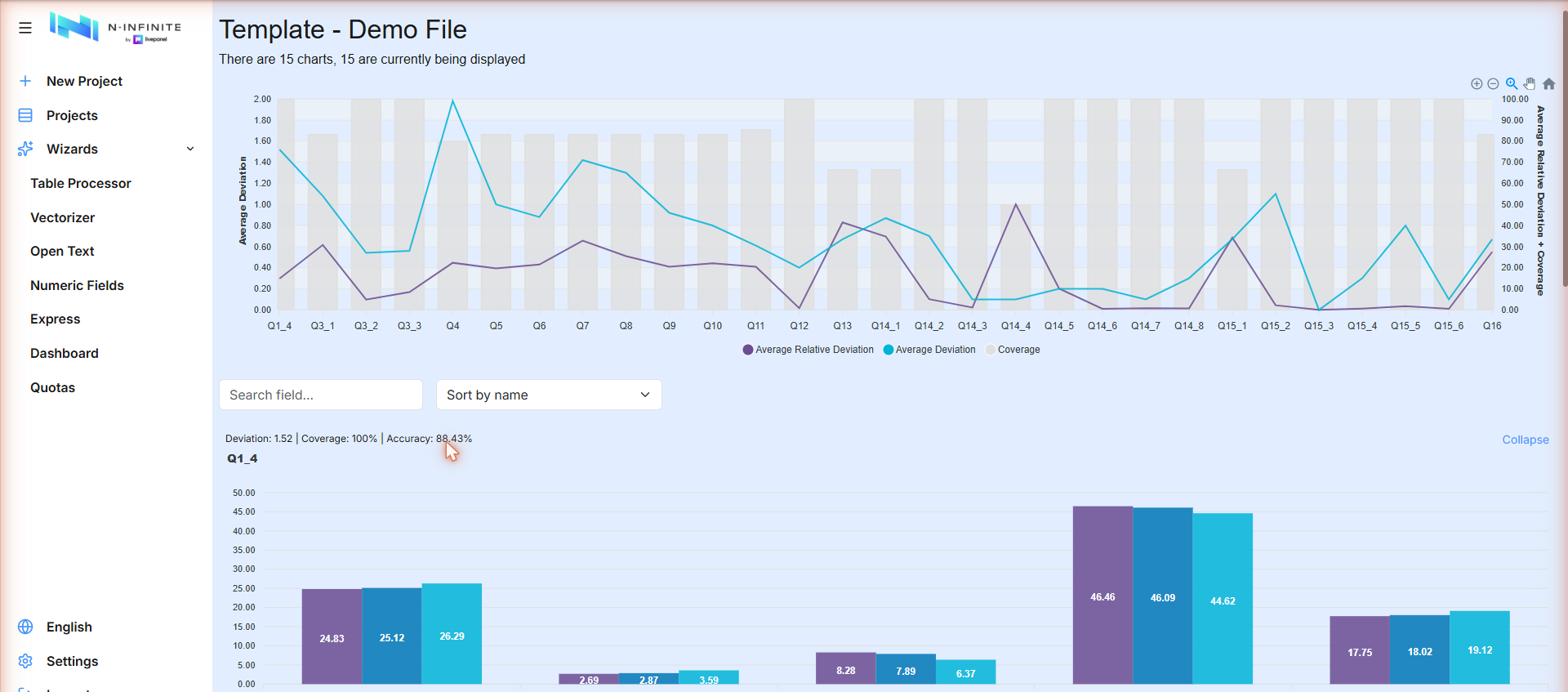
Три столбца для каждого варианта ответа — это обучающие данные, предсказанные данные и объединенный результат — они должны выглядеть почти идентично.
Для получения вердикта по всему проекту на одном экране, а не по диаграммам для каждого вопроса, используйте Сертификат качества.
Загрузка результатов
Download Merged в строке проекта предлагает все выходные данные. Что фактически содержит каждый файл, описано в Что содержится в каждой загрузке:
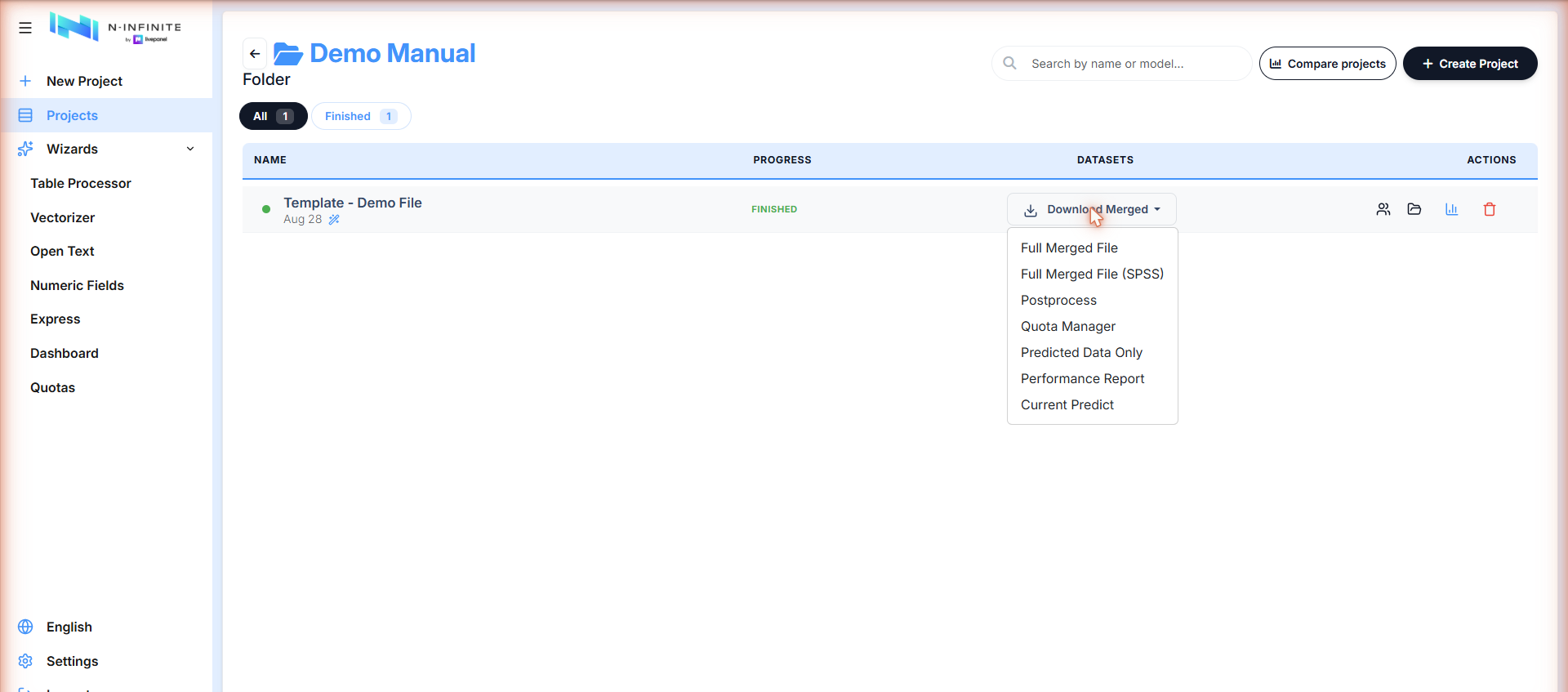
| Опция | Содержание |
|---|---|
| Full Merged File | Реальные + синтетические респонденты в одном файле Excel |
| Full Merged File (SPSS) | То же самое, в формате SPSS .sav |
| Postprocess | Дополнительные шаги очистки, применяемые к сгенерированным строкам перед объединением — см. Постобработка |
| Quota Manager | Набор данных, скорректированный по квотам |
| Predicted Data Only | Только синтетические респонденты |
| Quality and performance report | Четырехстраничный аудит предоставленных строк: точность, покрытие, точность кросс-таблиц, согласованность, дубликаты и почти-копии, а также какая модель ответила на каждый вопрос — см. соответствующую главу |
| Current Predict | Текущий снимок прогноза |
Сравнение выполнений
Когда эта функция включена для вашей организации, в сведениях о проекте появляется панель Compare executions: "Keep the same data and profiles. Choose generation and speed independently; exact numeric rules remain protected in both modes."
| Элемент управления | Опции |
|---|---|
| Generation | Selected models — каждый вопрос, на который отвечает своя модель — или Joint generation · experimental, которая генерирует ответы вместе |
| Data preparation | Normal или Accelerated |
| Random seed | Фиксирует запуск, чтобы его можно было воспроизвести |
| Compute KNN fit on training data | Отключено по умолчанию; это требует дополнительного времени и, как указано в описании, does not measure generated quality |
Save for this project сохраняет настройки; панель напоминает вам сохранить их перед началом.
Чтобы сравнить, а не заменить, укажите Comparison copy name, выберите Models for the copy (Keep each selected model, KNN или Traditional models) и нажмите Create comparison copy. Копия запускается на тех же данных и профилях, а таблица Comparison results выстраивает запуски: выполнение, генерация, подготовка данных, время прогнозирования, маржинальная точность, точность профиля, нарушения числовых правил, наблюдаемые отклонения блоков и строки в группах дубликатов. Каждая строка ссылается на собственные сведения о проекте этого запуска.
Блокировка выполнений
После запуска выполнение блокируется: "This execution is locked. Changes below apply only when you create a new copy." Настройки, Remove answers, Clear text fields и переключатель Smart Match отключаются с этого момента — сравнения происходят между копиями, а не путем редактирования уже запущенного процесса, который уже сгенерировал данные.
Результаты описывают сохраненную генерацию до применения каких-либо дополнительных фильтров загрузки, таких как постобработка.
Сравнение проектов
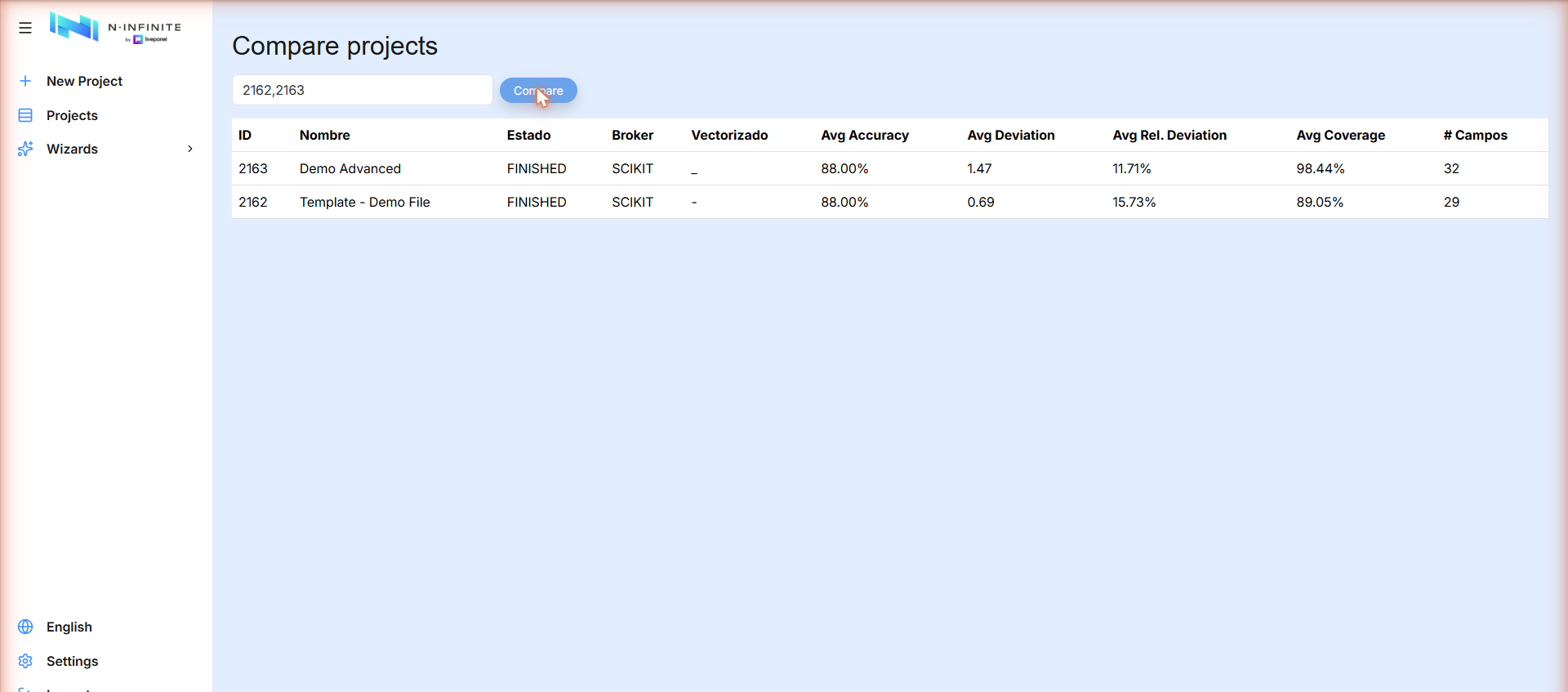
Compare projects (вверху списка Projects) принимает идентификаторы проектов, разделенные запятыми, и показывает их ключевые метрики рядом — статус, среднюю точность, отклонение, покрытие и количество полей: