Monitoreo y resultados
La lista de Proyectos
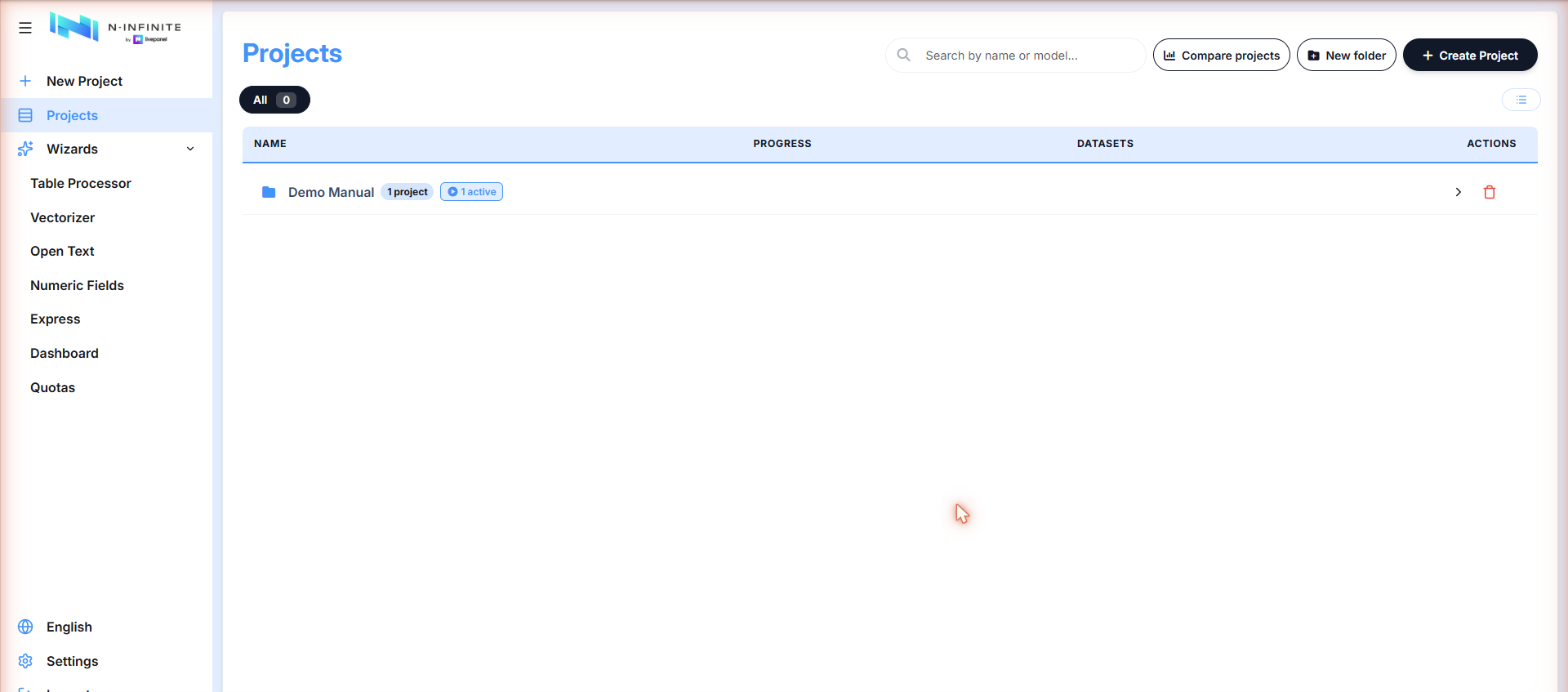
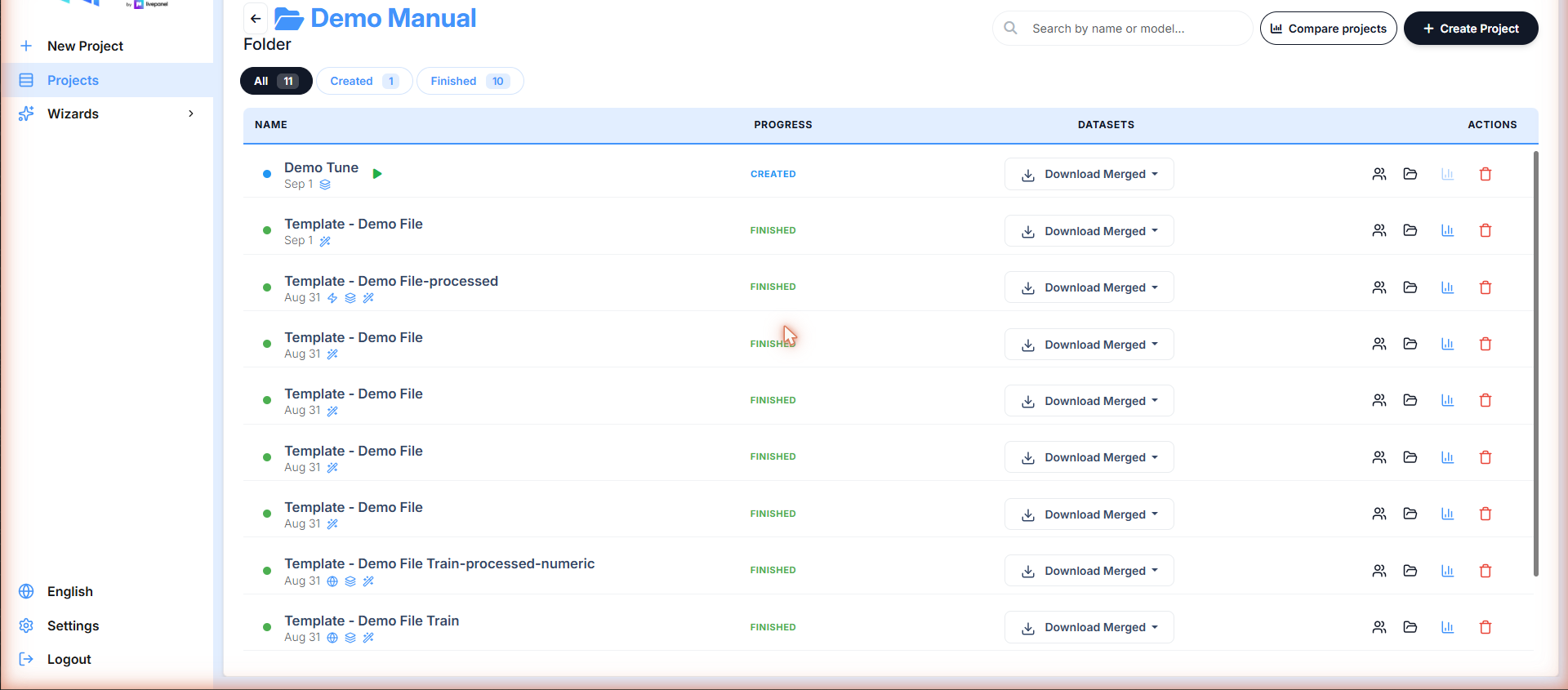
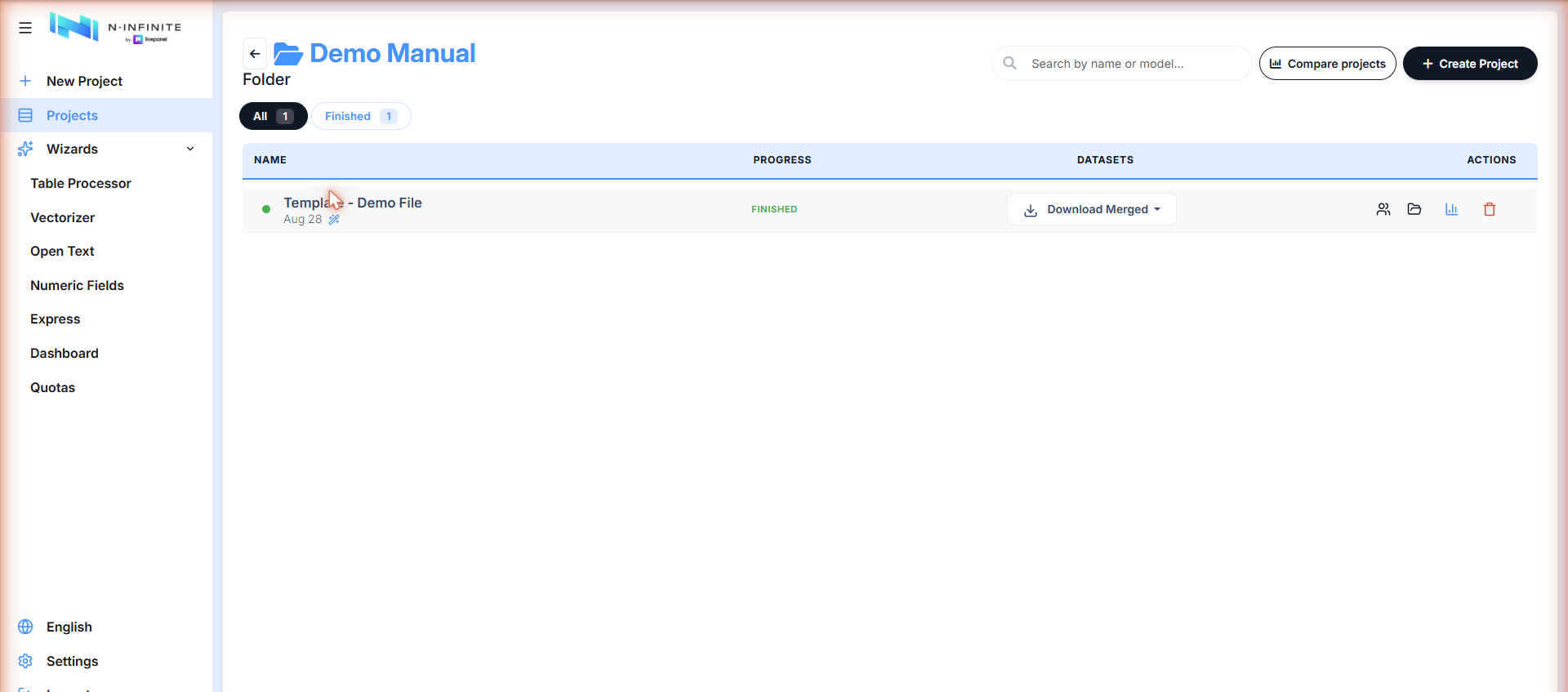
Projects muestra sus carpetas y proyectos de un vistazo: un indicador de estado, una barra de progreso mientras se ejecuta un proyecto, y pequeños íconos que muestran si se usaron Vectorization y/o Smart Match — para que pueda saber cómo se configuró un proyecto sin abrirlo:
Los íconos debajo del nombre de un proyecto
Pequeños íconos debajo de la fecha registran cómo se configuró el proyecto, para que pueda leer su configuración sin abrirlo. Pase el cursor sobre cualquier ícono para ver su descripción:
| Ícono | Significado |
|---|---|
| ⚡ | Swift mode: impulso detectado automáticamente, entrenado inmediatamente, deduplicación + cuota + balance en la descarga |
| 🌐 | Express mode: impulso amplificado por censo — cada caso impulsado es una persona real distinta |
| ▤ | Vectorization applied: algunas columnas se agruparon en un único campo de selección múltiple |
| ✨ | Smart Match enabled |
Vectorization ocurre automáticamente: cuando la plataforma detecta que un conjunto de columnas pertenece a una pregunta de selección múltiple (Q3_1, Q3_2, Q3_3), las agrupa en un único campo de selección múltiple en lugar de tratar cada opción como una pregunta independiente. El ícono es cómo sabe que se aplicó a un proyecto dado — no hay una configuración para activarlo. En el panel de gráficos, una pregunta agrupada se muestra con su recuento de campos, por ejemplo, Q3 (3), y reporta un conjunto combinado de métricas para todo el grupo.
Abra una carpeta para ver sus proyectos. Los chips de estado en la parte superior filtran por estado (Created, Training and predicting, Finished):
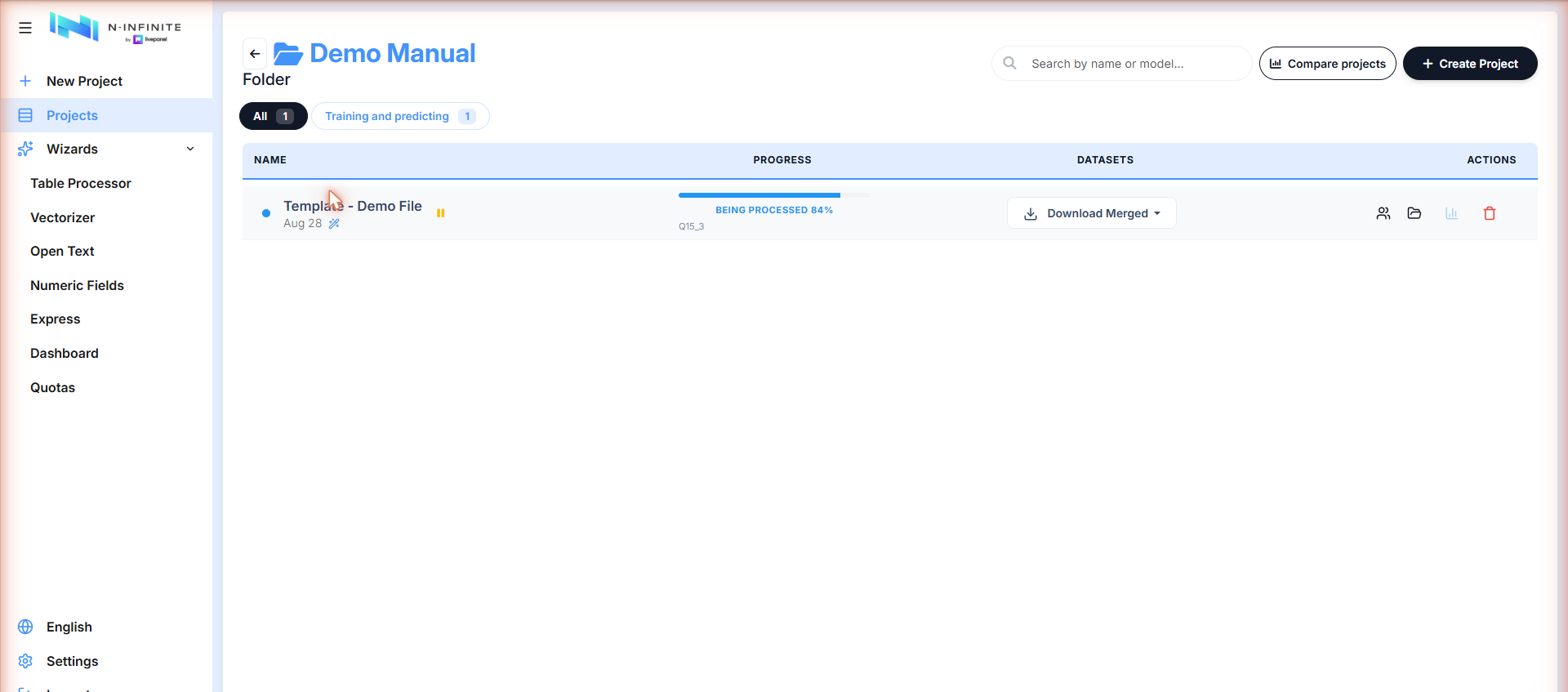
Un proyecto pasa por: Created → Ready to be processed → Being processed X% (la variable que se está entrenando actualmente se muestra debajo de la barra) → Finished.
La pantalla de detalles del proyecto
Haga clic en el nombre de un proyecto para abrirlo. Esta es la sala de control de los modelos:
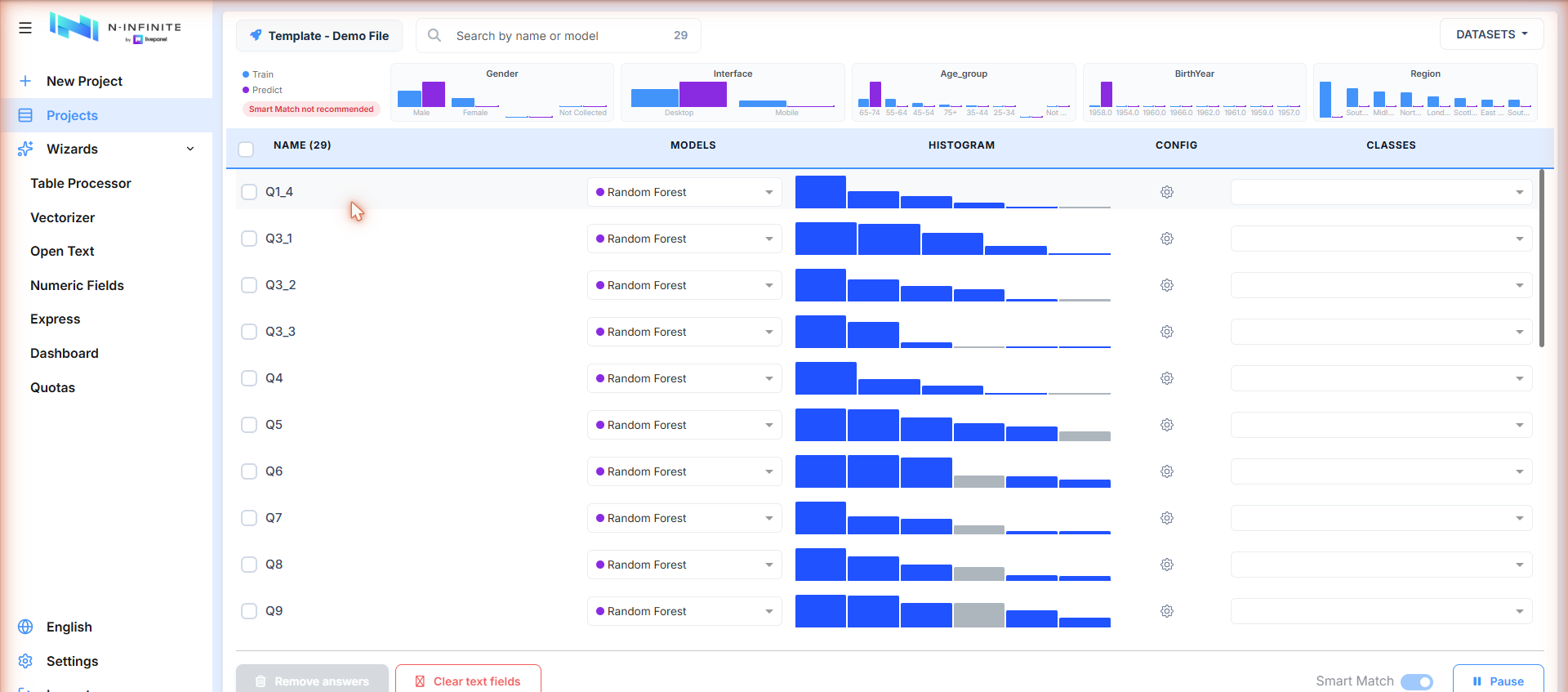
- Franja superior — distribución real (Train) vs. sintética (Predict) para datos demográficos clave, más el ícono de recomendación de Smart Match.
- Una fila por pregunta — con su modelo, histograma (entrenamiento vs. predicho), configuración por pregunta (Tune model) y clases.
- Barra inferior — Remove answers, Clear text fields, el interruptor de Smart Match y Pause.
- Certificado de calidad — un panel con un veredicto claro sobre los datos finalizados (viables o no, puntuaciones, verificaciones de entrega). Consulte Certificado de calidad.
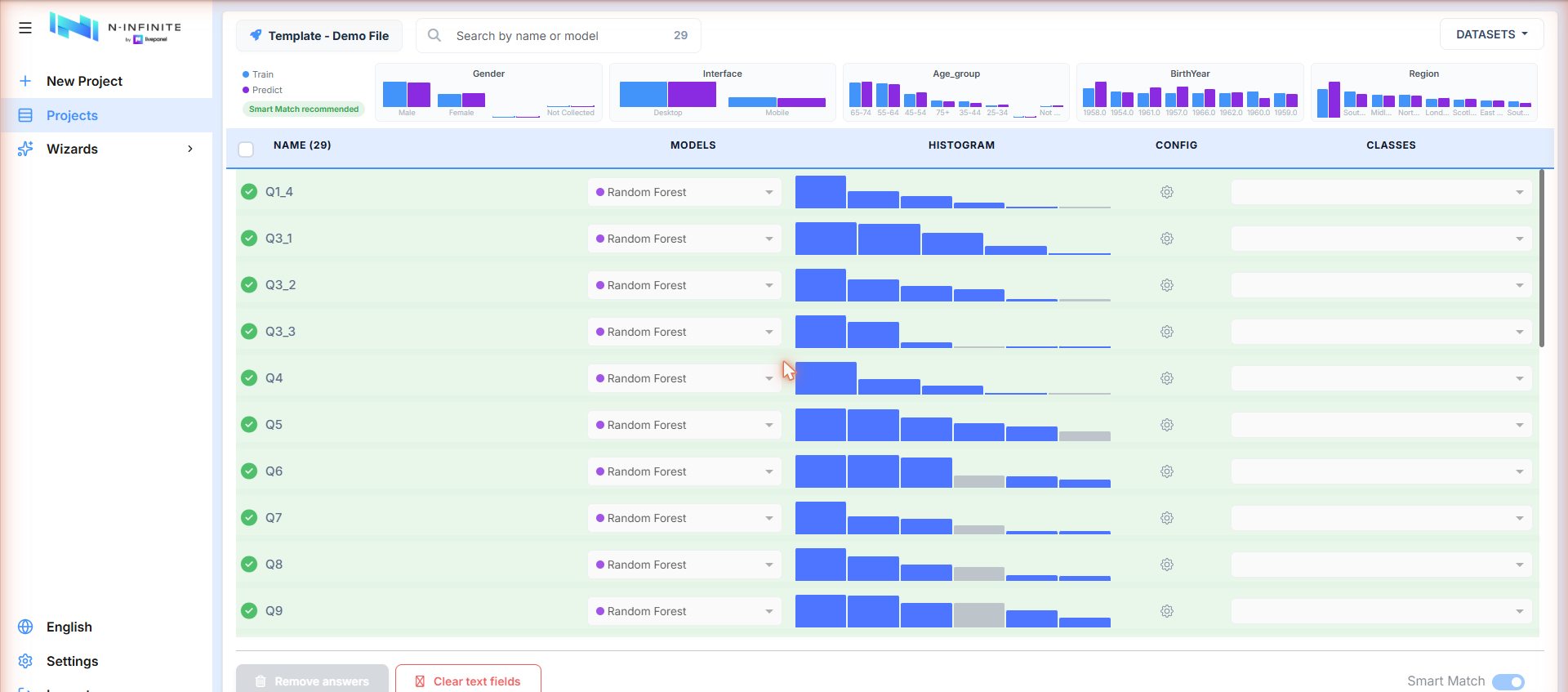
Aparecen marcas de verificación verdes por pregunta a medida que se completa el procesamiento:
Elegir un modelo por pregunta
Cada pregunta tiene como valor predeterminado Random Forest, y puede cambiarlo:
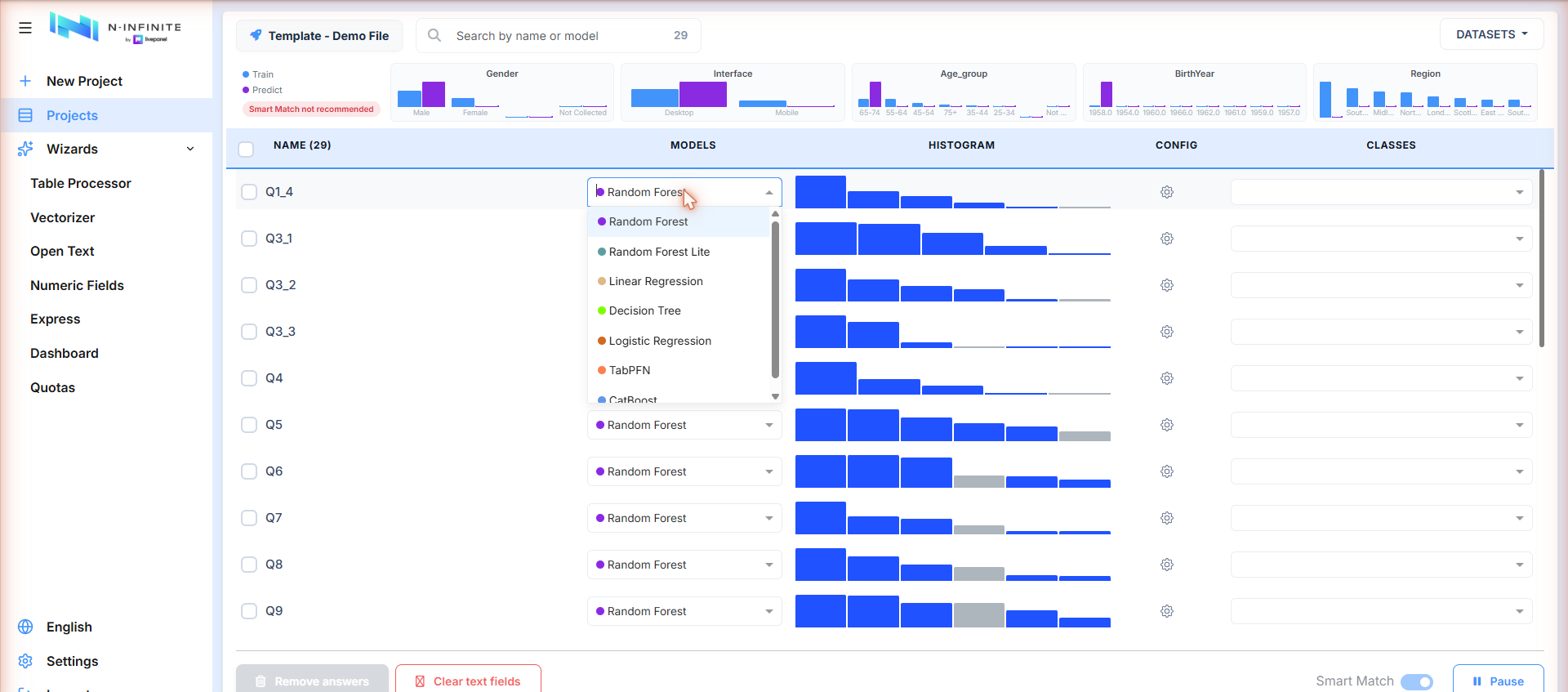
Modelos disponibles: Random Forest, Random Forest Lite, Linear Regression, Decision Tree, Logistic Regression, TabPFN, CatBoost.
El menú DATASETS
El botón DATASETS (arriba a la derecha) abre los conjuntos de datos del proyecto — las opciones se habilitan a medida que están disponibles:
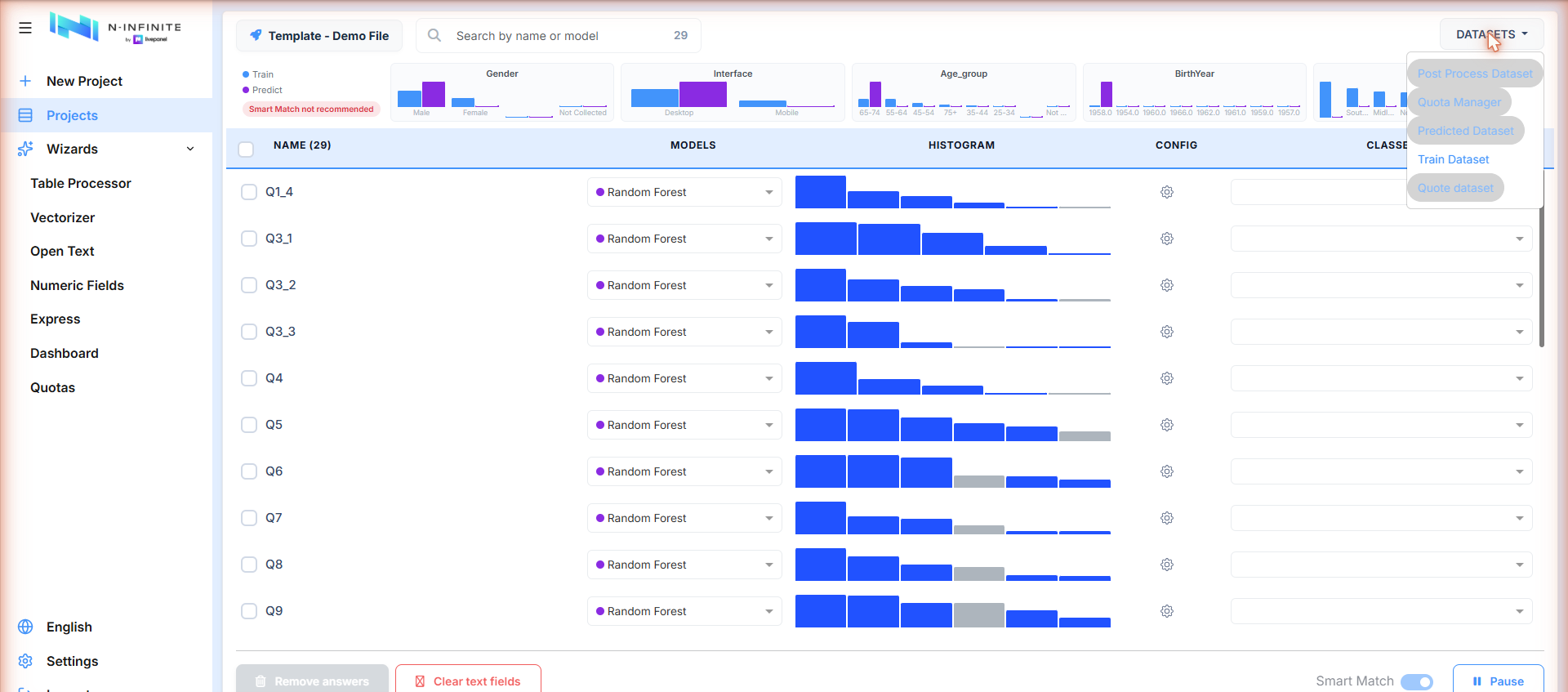
Train Dataset está disponible desde el principio; Predicted Dataset, Post Process Dataset, Quota Manager y Quote dataset se activan una vez que el procesamiento los produce.
Calidad: el panel de gráficos
Cada proyecto incluye un panel de comparación que muestra, pregunta por pregunta, cómo las respuestas sintéticas (predichas) se comparan con las respuestas reales (de entrenamiento). Está disponible temprano — incluso antes de que un proyecto termine de entrenar — y también alimenta la recomendación de Smart Match (consulte El motor de predicción). Ábralo con el ícono de gráfico de barras en la fila del proyecto:
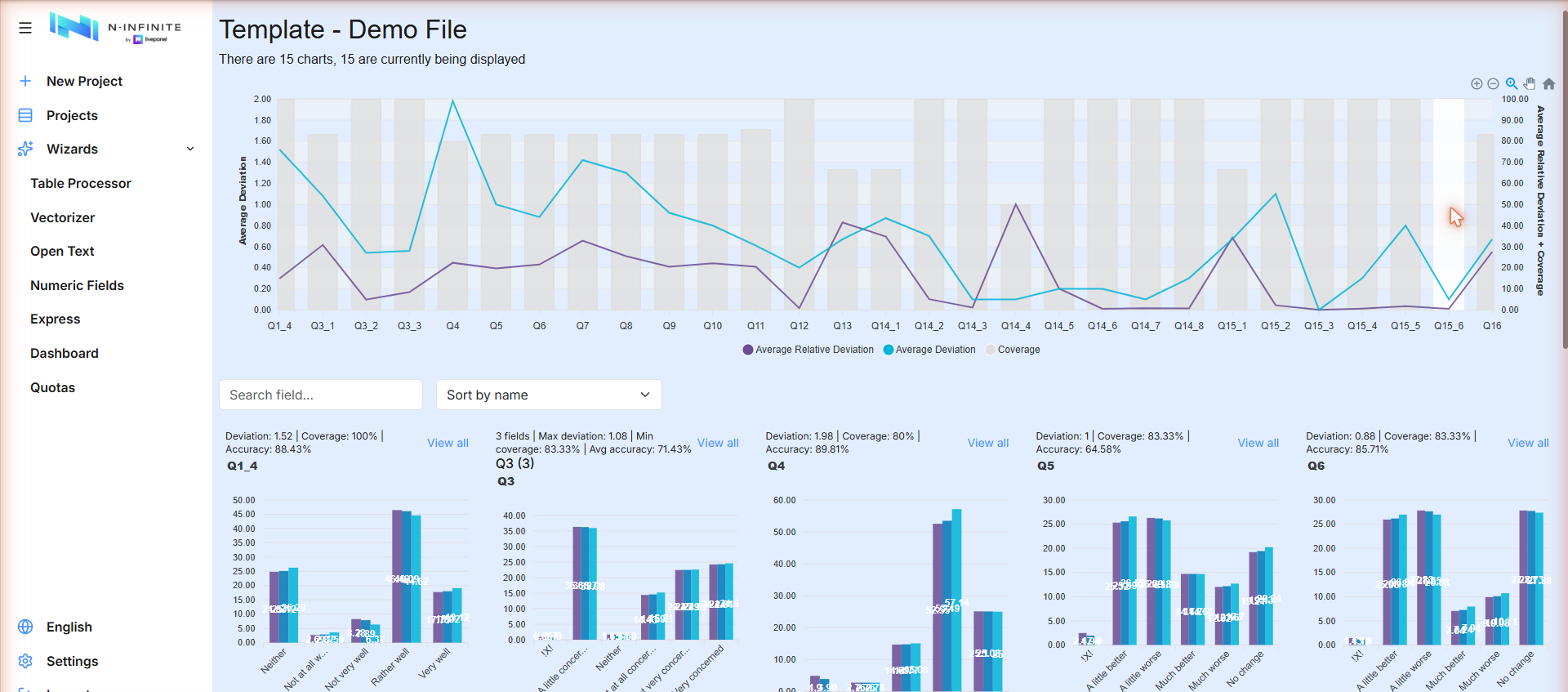
- El gráfico de resumen traza la Desviación Promedio, la Desviación Relativa Promedio y la Cobertura para cada pregunta.
- Debajo, cada pregunta muestra Desviación, Cobertura y Precisión más un gráfico de barras que compara distribuciones — haga clic en View all para expandir:
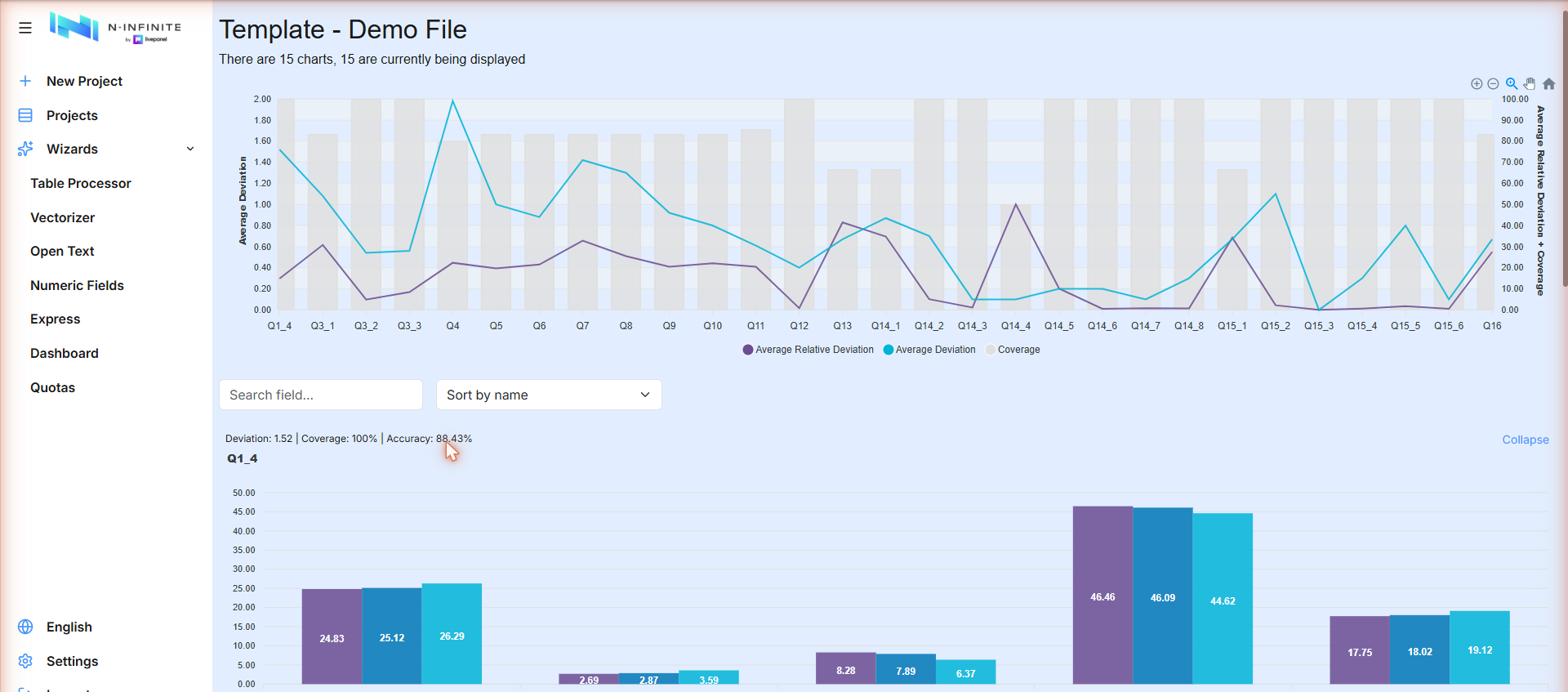
Las tres barras por opción de respuesta son los datos de entrenamiento, los datos predichos y el resultado fusionado — deberían verse casi idénticas.
Para un veredicto de una sola pantalla sobre todo el proyecto en lugar de gráficos pregunta por pregunta, utilice el Certificado de calidad.
Descarga de resultados
Download Merged en la fila del proyecto ofrece todas las salidas. Lo que cada archivo contiene realmente se describe en Qué contiene cada descarga:
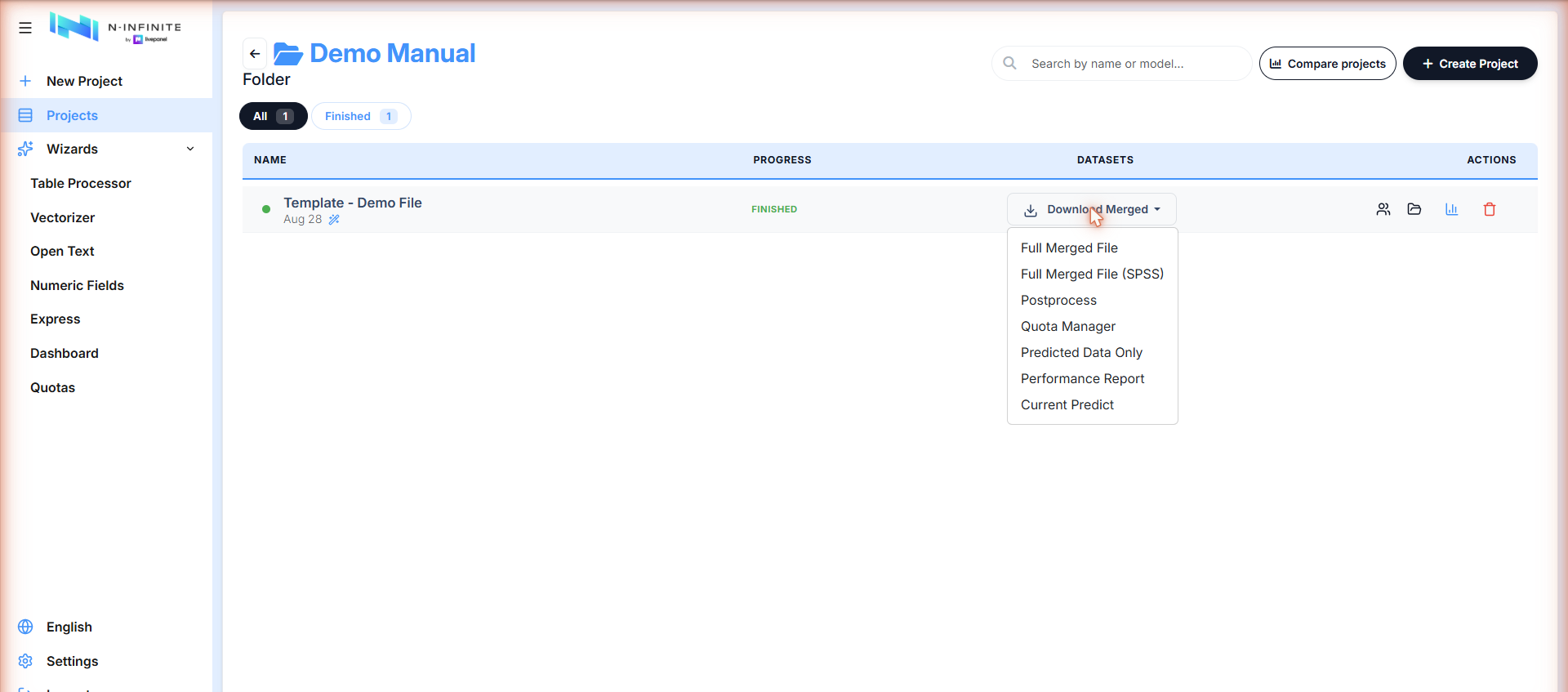
| Opción | Contenido |
|---|---|
| Full Merged File | Encuestados reales + sintéticos en un archivo de Excel |
| Full Merged File (SPSS) | Lo mismo, como un archivo .sav de SPSS |
| Postprocess | Pasos de limpieza opcionales aplicados a las filas generadas antes de la fusión — consulte Post-procesamiento |
| Quota Manager | El conjunto de datos ajustado por cuotas |
| Predicted Data Only | Solo los encuestados sintéticos |
| Quality and performance report | Auditoría de cuatro hojas de las filas entregadas: fidelidad, cobertura, fidelidad de tabla cruzada, coherencia, duplicados y copias cercanas, además de qué modelo respondió cada pregunta — consulte su capítulo |
| Current Predict | La instantánea de predicción actual |
Comparar ejecuciones
Cuando la función está habilitada para su organización, el detalle del proyecto incluye un panel de Compare executions: "Keep the same data and profiles. Choose generation and speed independently; exact numeric rules remain protected in both modes."
| Control | Opciones |
|---|---|
| Generation | Selected models — cada pregunta respondida por su propio modelo — o Joint generation · experimental, que genera las respuestas juntas |
| Data preparation | Normal o Accelerated |
| Random seed | Fija la ejecución para que pueda ser reproducida |
| Compute KNN fit on training data | Desactivado por defecto; cuesta tiempo extra y, como indica la etiqueta, does not measure generated quality |
Save for this project guarda la configuración; el panel le recuerda que debe guardar antes de comenzar.
Para comparar en lugar de reemplazar, asigne un Comparison copy name, elija Models for the copy (Keep each selected model, KNN, o Traditional models) y presione Create comparison copy. La copia se ejecuta con los mismos datos y perfiles, y la tabla de Comparison results alinea las ejecuciones: ejecución, generación, preparación de datos, tiempo de predicción, fidelidad marginal, fidelidad de perfil, violaciones de reglas numéricas, desviaciones de bloque observadas y filas en grupos duplicados. Cada fila enlaza con el detalle del proyecto de esa ejecución.
Bloqueo de ejecuciones
Una vez que una ejecución ha comenzado, está bloqueada: "This execution is locked. Changes below apply only when you create a new copy." La configuración, Remove answers, Clear text fields y el interruptor de Smart Match están deshabilitados a partir de entonces — las comparaciones se realizan entre copias, nunca editando una ejecución que ya produjo datos.
Los resultados describen la generación almacenada, antes de cualquier filtro de descarga opcional como el post-procesamiento.
Comparar proyectos
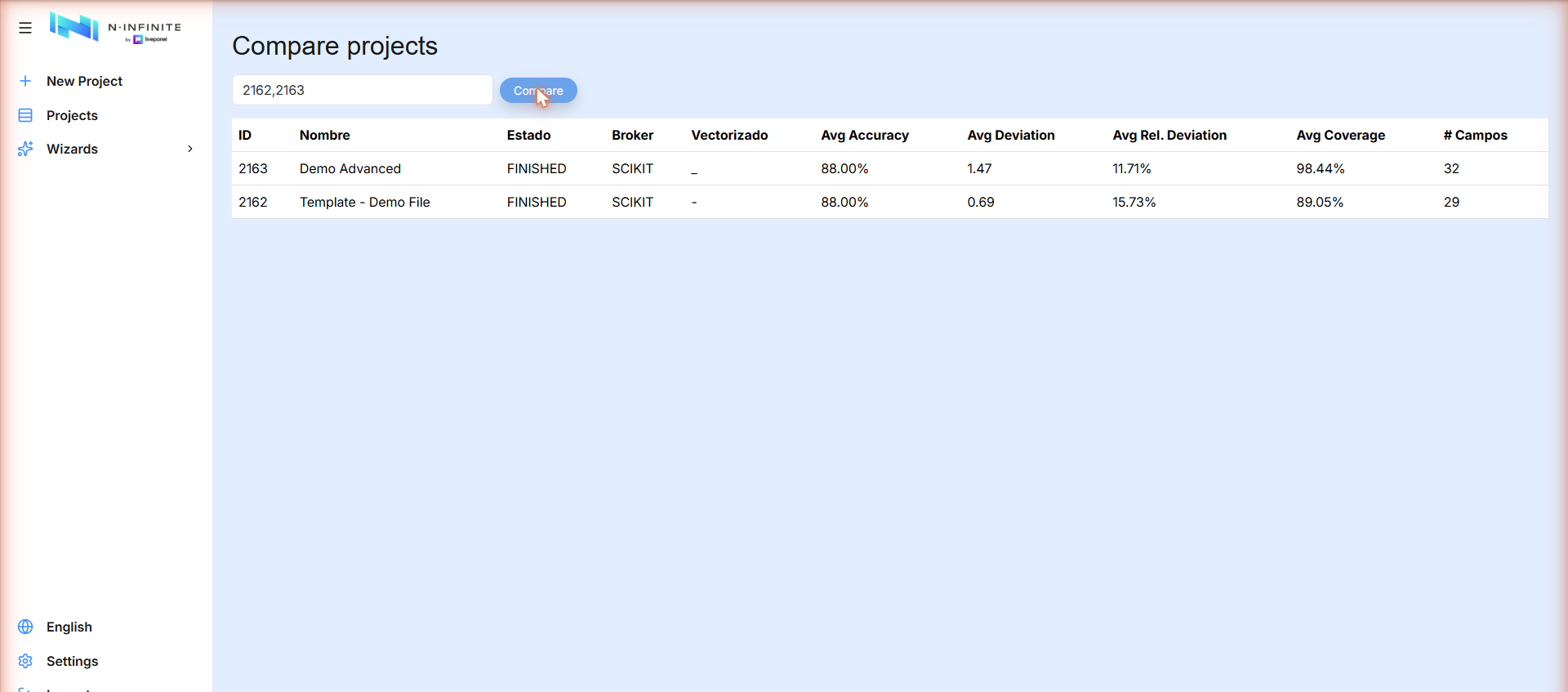
Compare projects (parte superior de la lista de Proyectos) toma IDs de proyectos separados por comas y muestra sus métricas clave lado a lado — estado, precisión promedio, desviación, cobertura y número de campos: