Pre-procesamiento
Las opciones de pre-procesamiento mejoran la calidad de un archivo de datos o lo preparan para su uso correcto por parte del sistema. Se eligen antes de iniciar el proyecto y se ejecutan en secuencia, como pasos adicionales dentro del flujo de creación del proyecto.
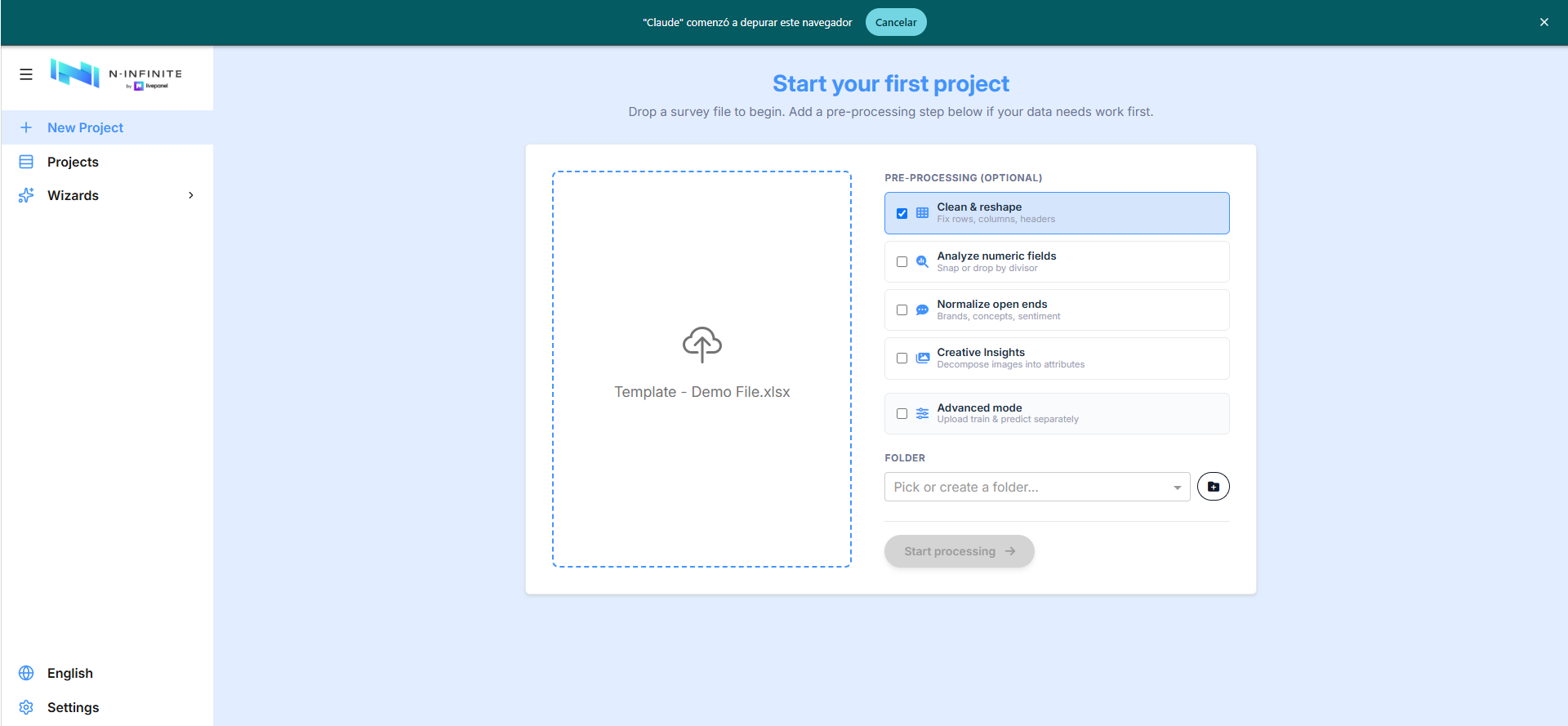
Clean & Reshape
Marque Clean & reshape e inicie el procesamiento: se abre el Table Processor — "clean and reshape your file into the platform's classic format before continuing" — con cinco sub-pasos. Puede reemplazar el archivo en cualquier momento (Replace file, arriba a la derecha).
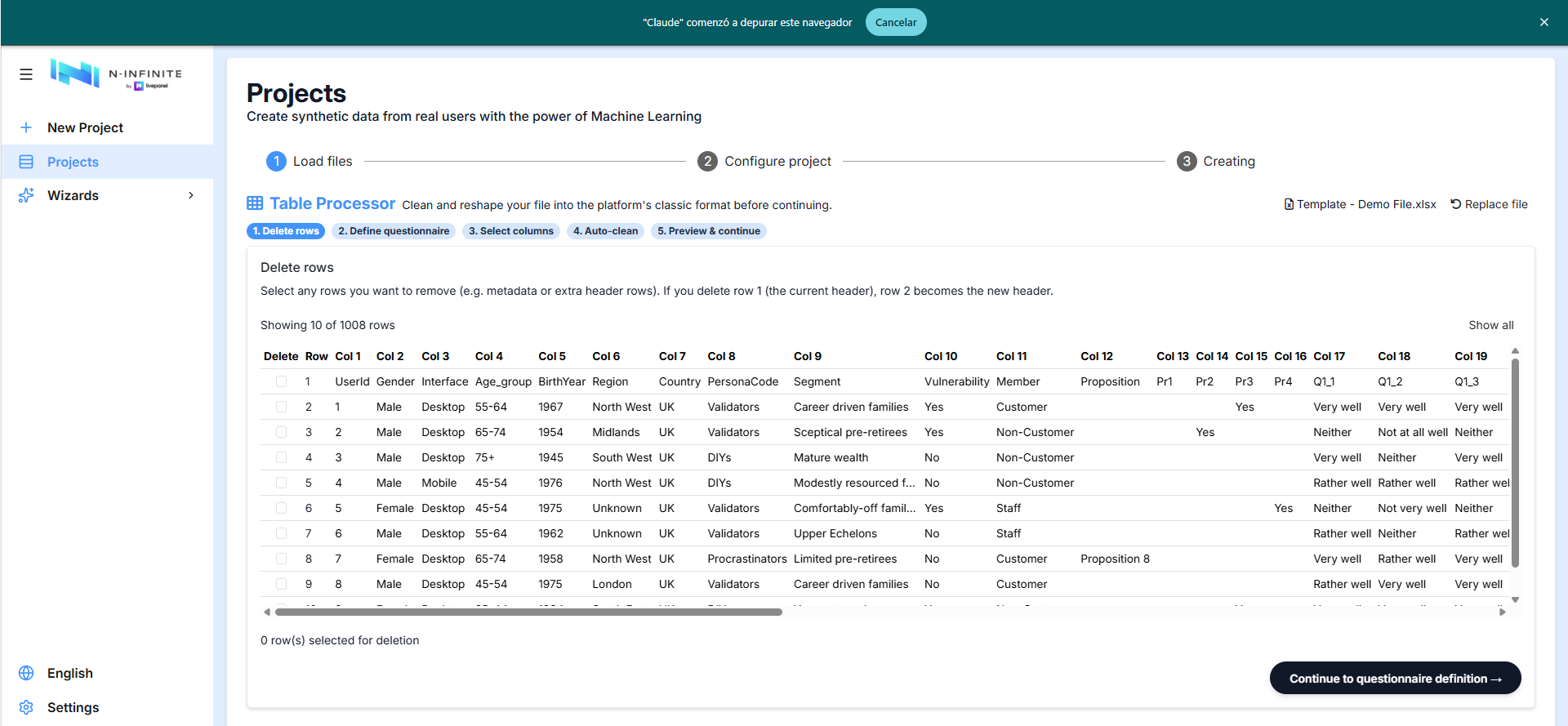
1. Delete rows
La cuadrícula muestra sus datos sin procesar. Seleccione las filas que desea eliminar — metadatos o filas de encabezado adicionales. Si elimina la fila 1 (el encabezado actual), la fila 2 se convierte en el nuevo encabezado; cuando un archivo tiene dos filas de encabezado por columna, conserve la codificada.
2. Define the questionnaire block
Seleccione las columnas donde el cuestionario comienza y termina. Todo lo que se encuentra entre ellas está protegido de la eliminación manual en el siguiente paso; las columnas posteriores al final se mueven automáticamente antes de la primera pregunta.
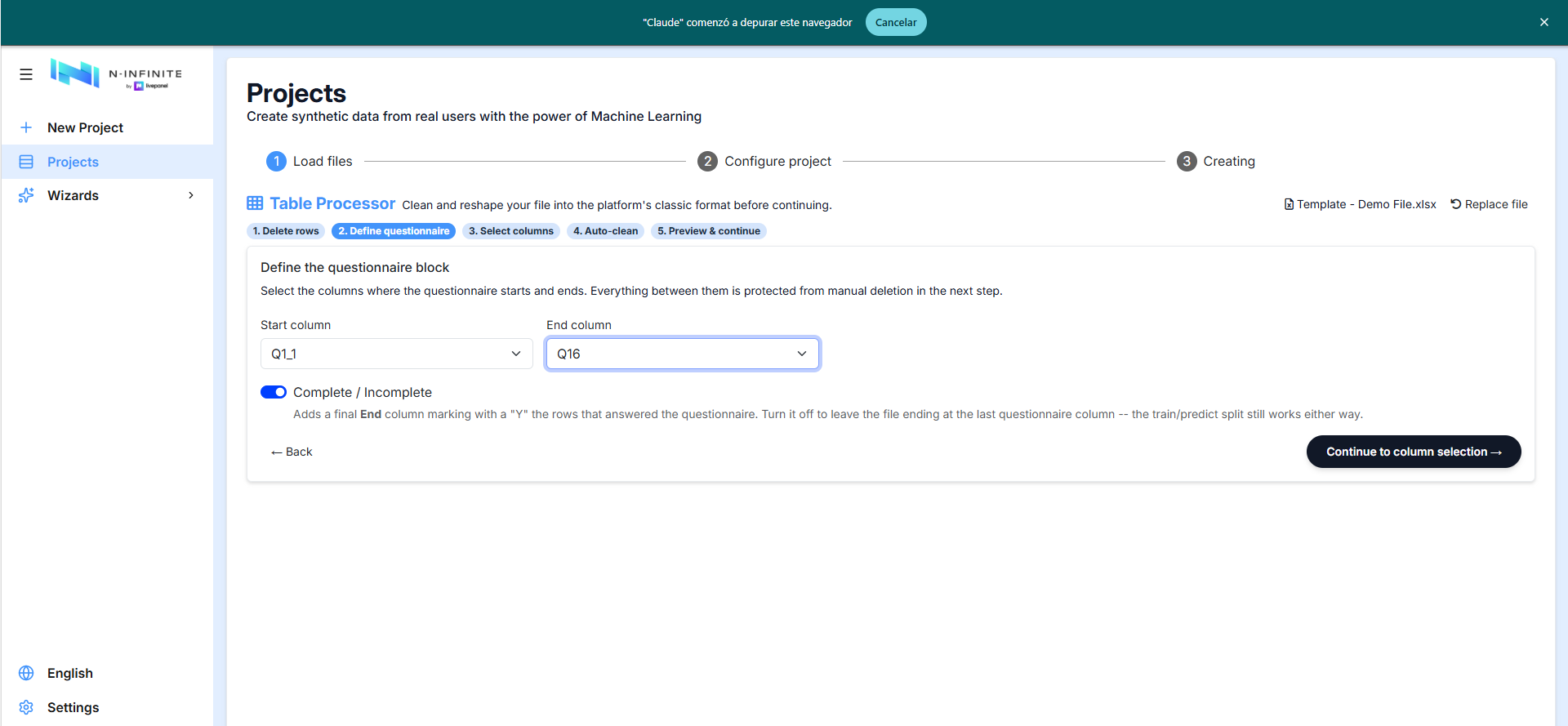
El interruptor Complete / Incomplete:
- Enabled — todas las filas cargadas (excepto las completamente vacías) son filas válidas que cumplen con la lógica de salto del cuestionario. Una columna
Endfinal marca conYlas filas que respondieron el cuestionario. - Disabled — la herramienta asume que cualquier fila puede estar incompleta y predecirá hasta la última columna, utilizando datos de filas completas en cada columna para el entrenamiento. Las filas completamente vacías se detectan como perfiles a predecir.
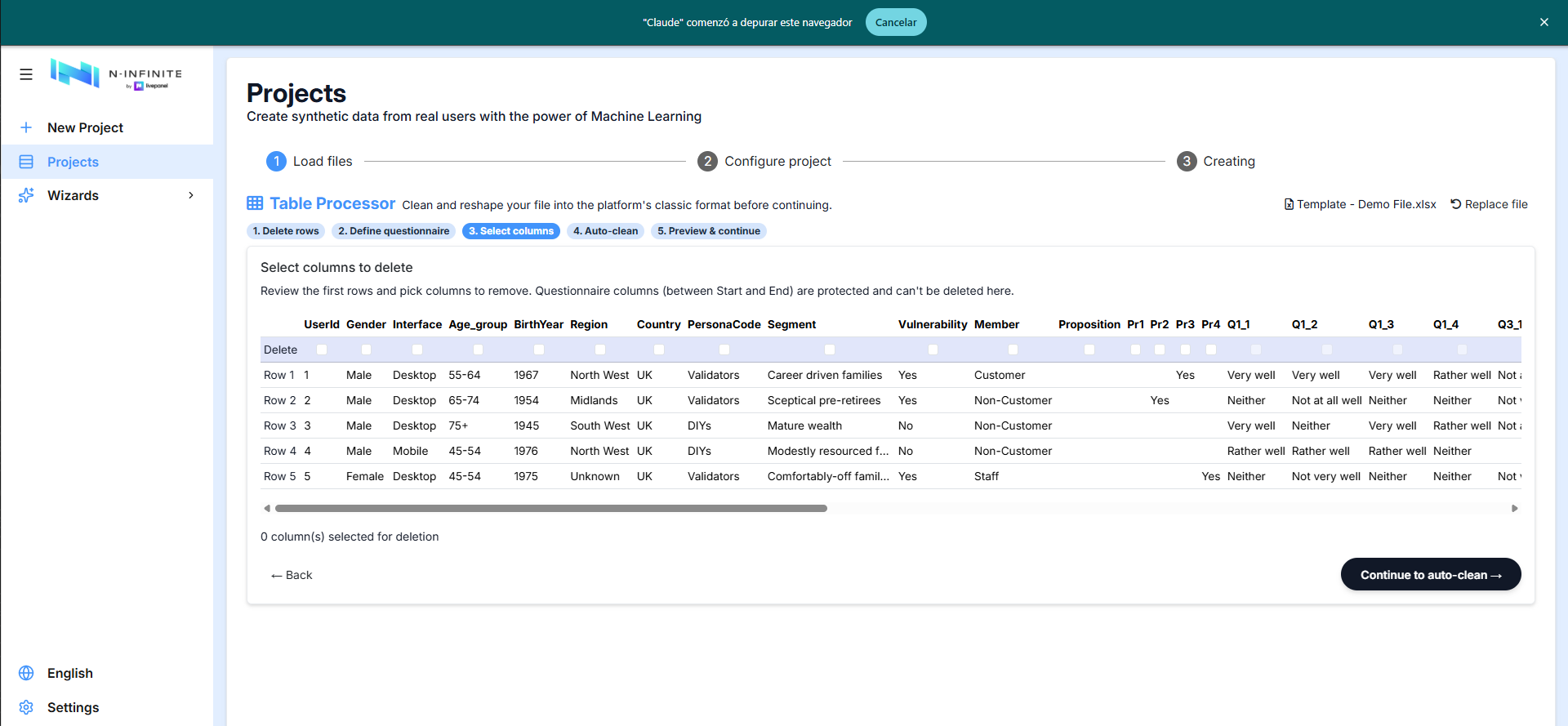
3. Select columns to delete
Revise las primeras filas y elija las columnas a eliminar — sumas de verificación, horas de inicio/fin, otros identificadores de fila.
Las columnas del cuestionario también se pueden eliminar. Se muestran en negrita para que pueda distinguirlas de las columnas de perfilado, y puede eliminar preguntas individuales que no desee modelar. Una protección permanece: si marca todas las columnas del cuestionario, la pantalla advierte "You can't delete every questionnaire column — keep at least one question." y Continue to auto-clean permanece deshabilitado hasta que deje al menos una.
4. Auto Clean
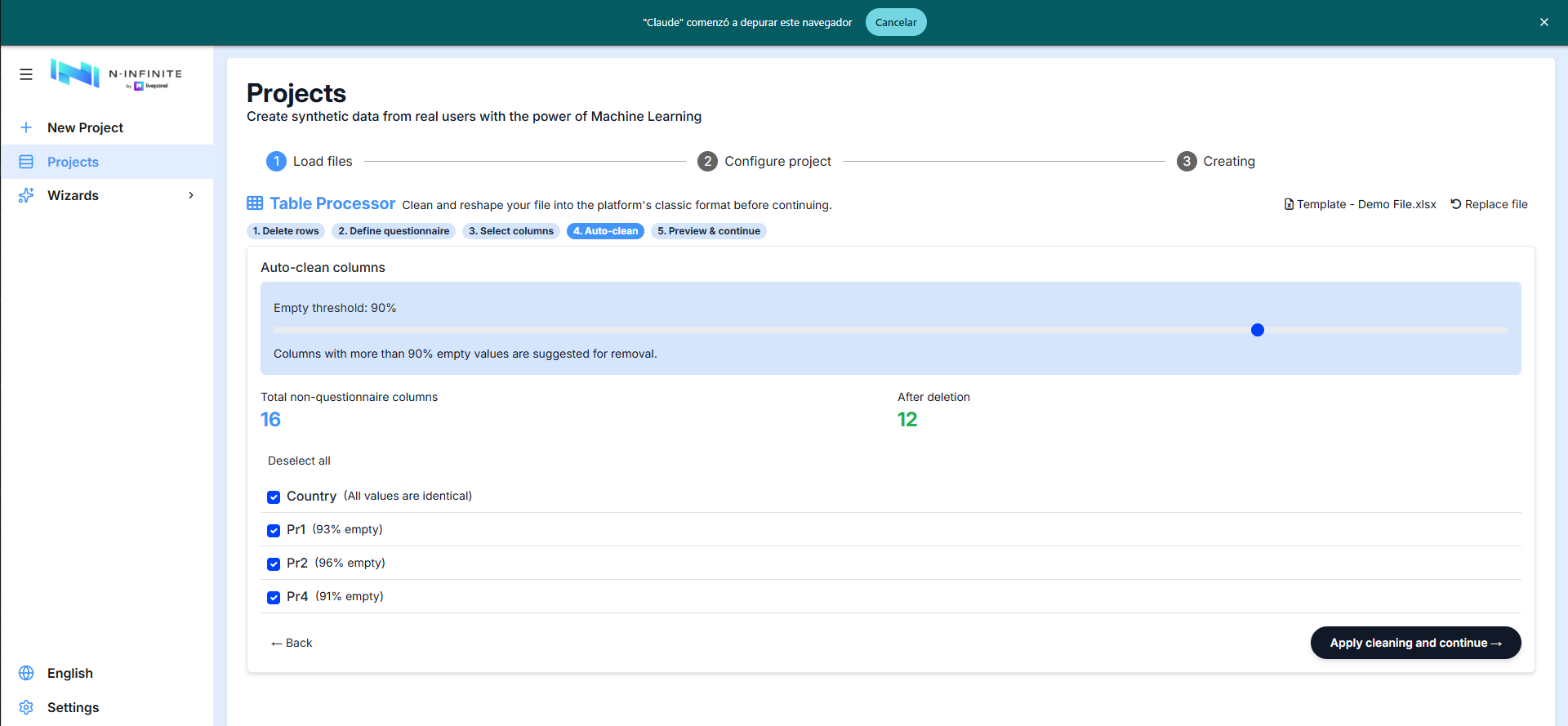
Sugerencias automáticas para columnas de perfilado sin diversidad (todos los valores idénticos) o baja densidad, impulsadas por un control deslizante empty threshold (predeterminado: 90% vacío). El recuento de columnas antes/después se muestra en vivo. Recomendamos procesar archivos con 50–100 columnas de perfilado como máximo.
5. Preview & continue
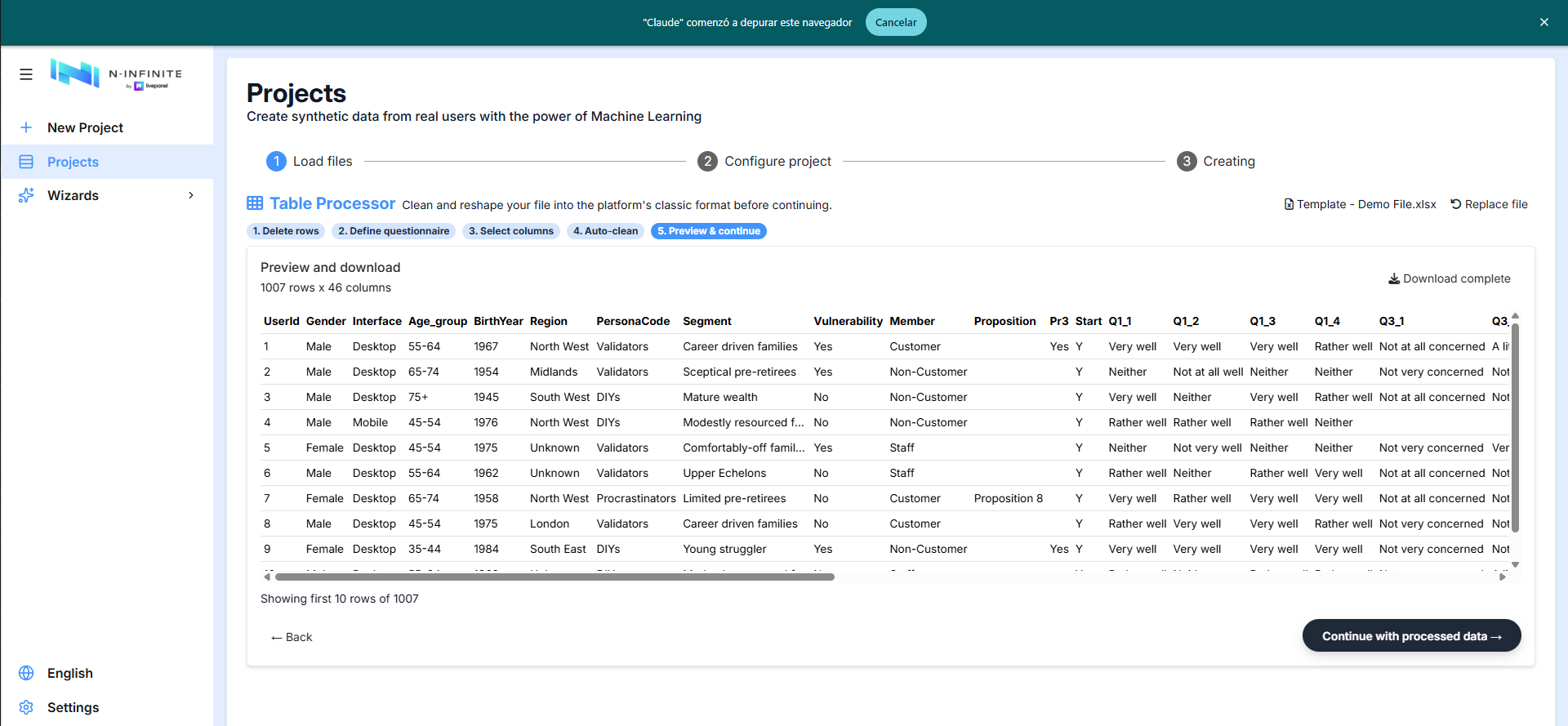
El conjunto de datos limpio, con la columna marcadora Start añadida. Descargue el archivo procesado o Continue with processed data para la configuración del proyecto.
Numeric Preprocessor
Marque Analyze numeric fields: la plataforma detecta las columnas numéricas y muestra, para cada una, su mínimo / máximo / promedio / recuento y una acción:
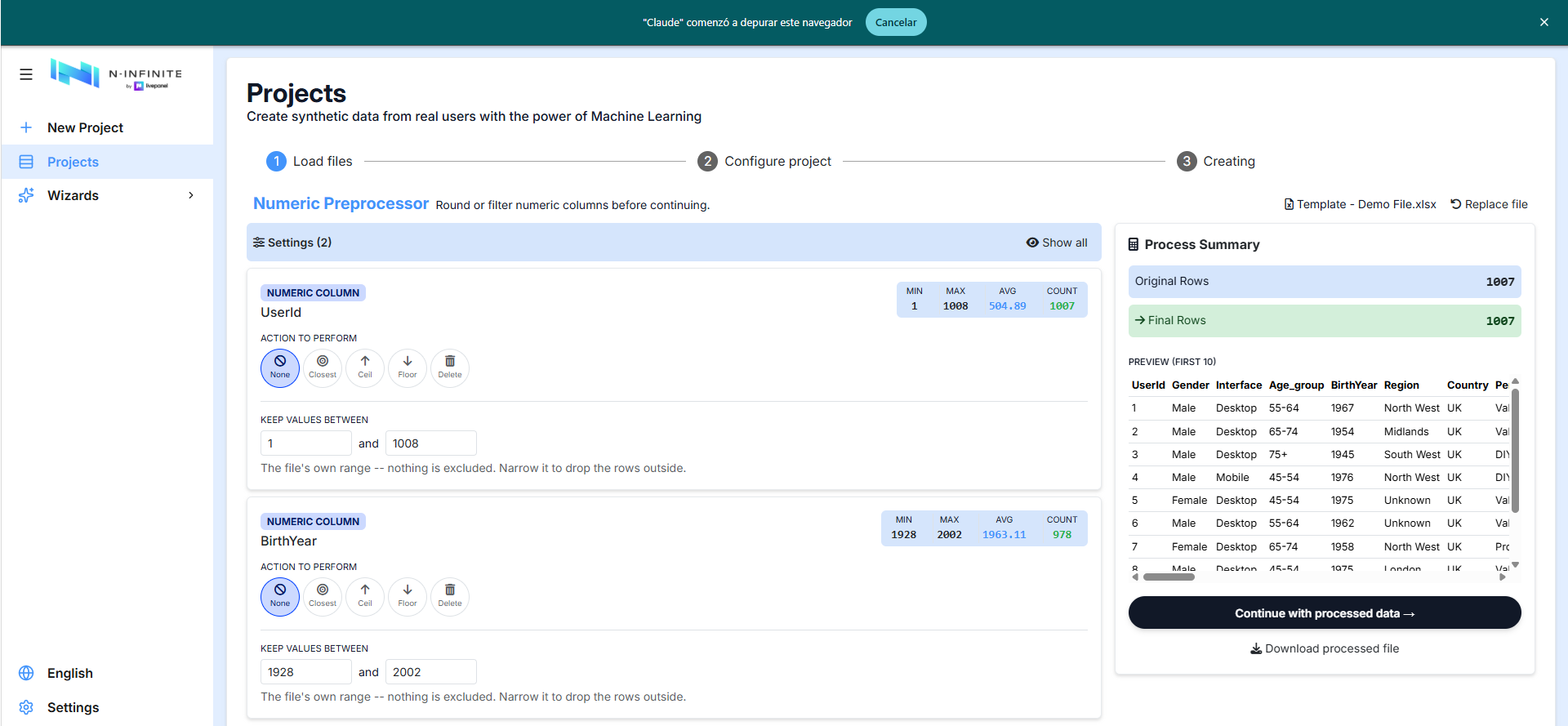
- Action to perform: None, Closest (redondear al paso más cercano), Ceil, Floor o Delete la columna.
- Keep values between: un filtro de rango — las filas con valores fuera de él se eliminan.
El panel Process Summary rastrea las filas originales vs. finales con una vista previa en vivo, y puede descargar el archivo procesado o continuar.
Open Text Normalizer
Marque Normalize open ends: se abre el Open Text Normalizer con cuatro sub-pasos (Select columns → ID & profile → Run → Preview & continue).
1. Select columns to normalize
Las columnas de texto libre se preseleccionan utilizando una heurística (no numéricas, alta unicidad, texto más largo). Las columnas de marca que comparten un prefijo (Q1_1, Q1_2, Q1_3) se detectan como un grupo y se fusionan en una única columna sin duplicados. Active Show non-text columns para mapear cualquier columna manualmente:
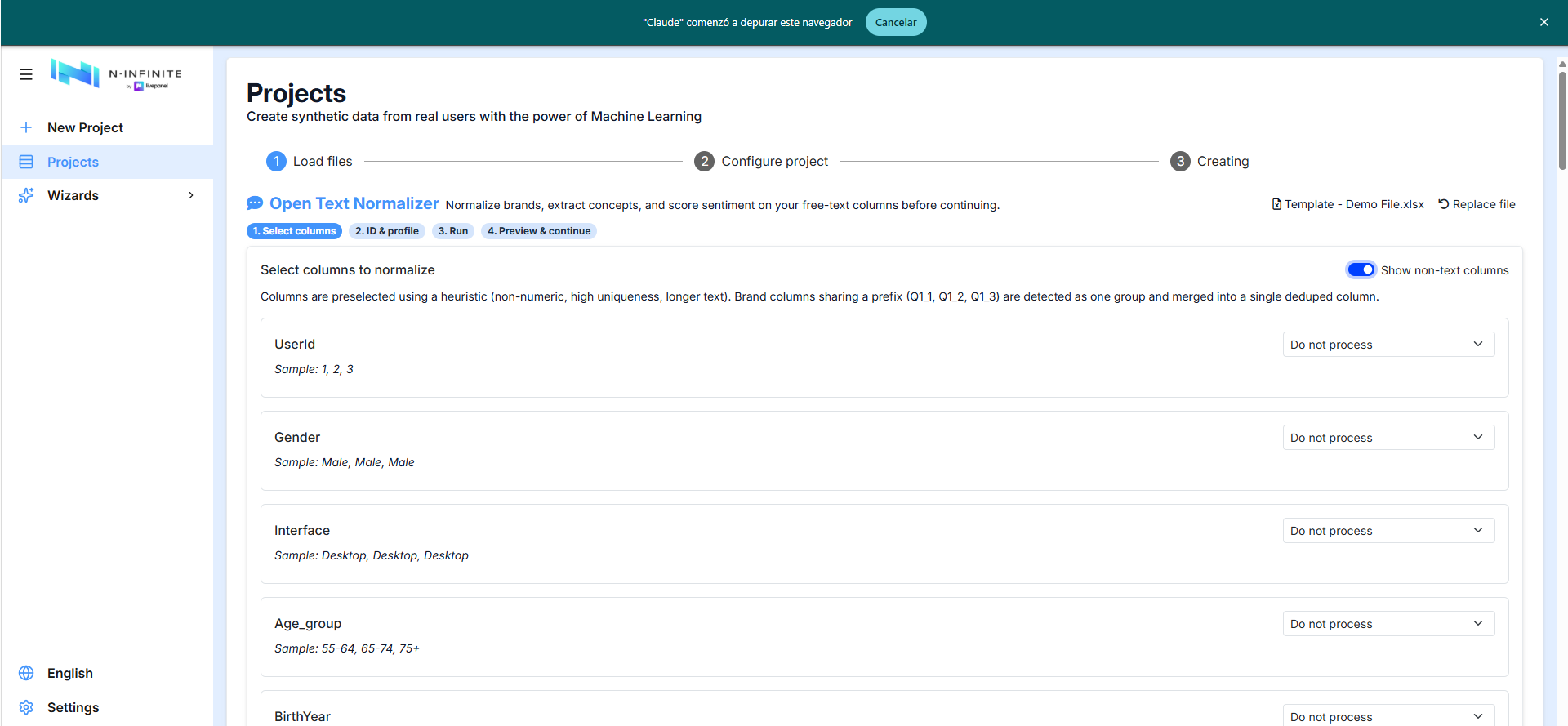
Cada columna recibe uno de cuatro tratamientos:
- Do not process
- Normalize list/brands — agrupa todas las menciones de marca, mitigando errores tipográficos y diferencias de mayúsculas/minúsculas. AI Suggest genera etiquetas de categoría a partir de las menciones existentes. Múltiples marcas en una respuesta se separan con
~. - Extract concepts — agrupa las respuestas conceptualmente, hasta un máximo definido por el usuario de conceptos distintos, con AI Suggest para las etiquetas. Múltiples conceptos se separan con
~. - Sentiment suite (reconstructable) — deconstruye las respuestas en variables de sentimiento, palabras clave y elementos centrales, lo que permite la predicción de ML y la regeneración de respuestas abiertas únicas sensibles al contexto de cada panelista.
2. Unique ID and profile columns
La columna de ID único es necesaria para hacer coincidir los resultados por lotes con las filas. La edad, el género y el país/región son contextos opcionales utilizados por el paso de reconstrucción de texto ex-post.
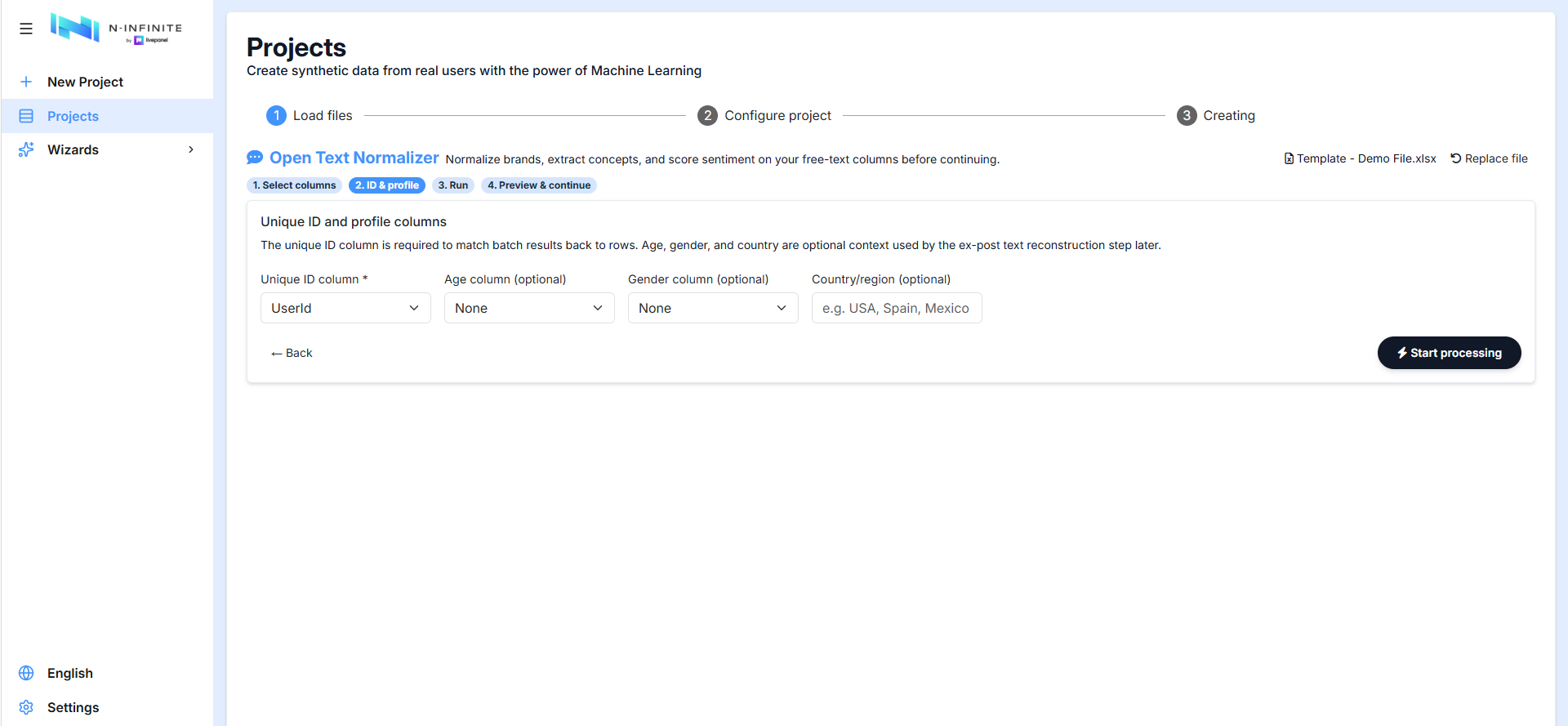
Start processing ejecuta la normalización; el paso Preview & continue luego alimenta el archivo normalizado a la configuración del proyecto.