Создание проекта
Стандартный процесс: один файл опроса на входе, один дополненный набор данных на выходе.
1. Upload your survey file
Перейдите в New Project и перетащите ваш файл опроса Excel в область загрузки (или Click to select).
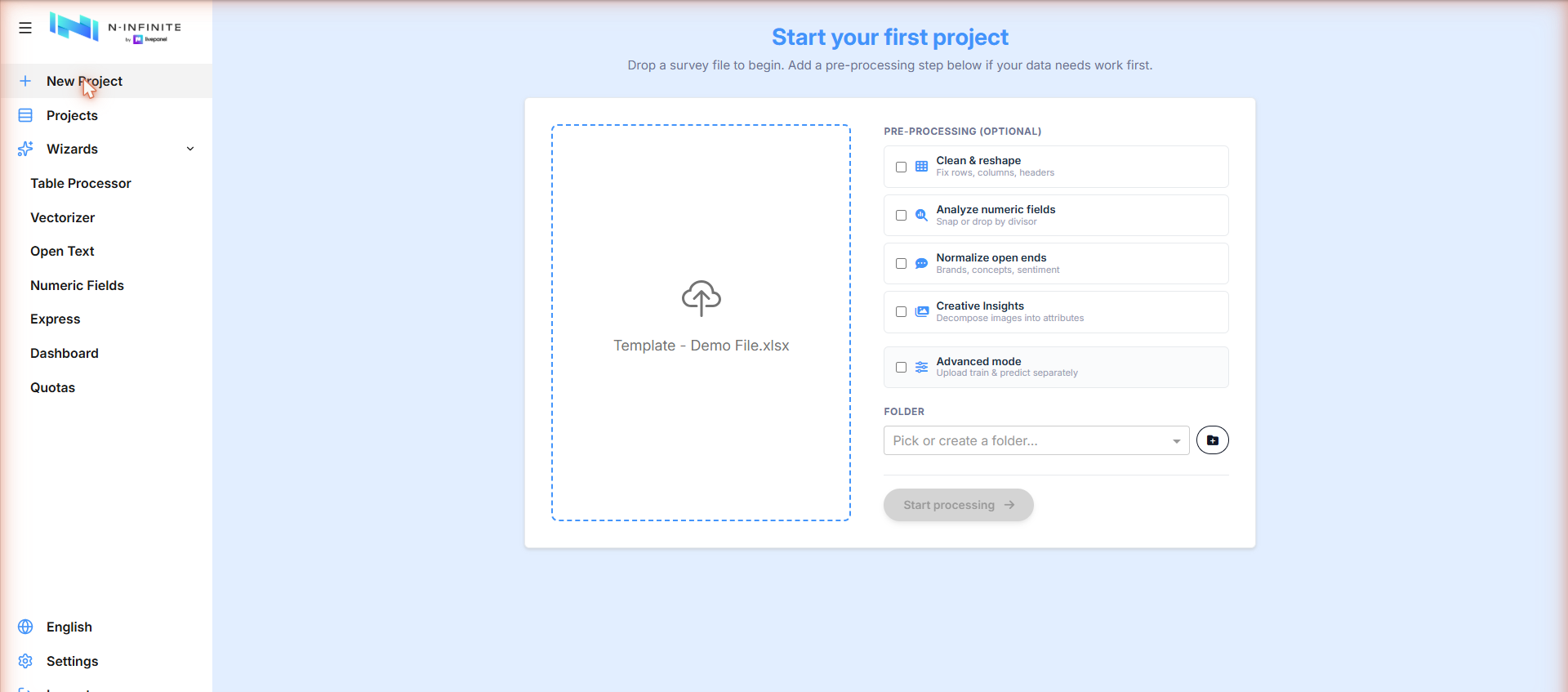
Файл должен быть экспортом опроса с одной строкой на респондента и одним столбцом на вопрос. См. Подготовка файла данных для ознакомления с соглашениями о кодировании, которые позволяют системе не задавать вам вопросы до начала проекта.
2. Pre-processing (optional)
Если ваши данные требуют обработки перед моделированием, отметьте любой из шагов предварительной обработки:
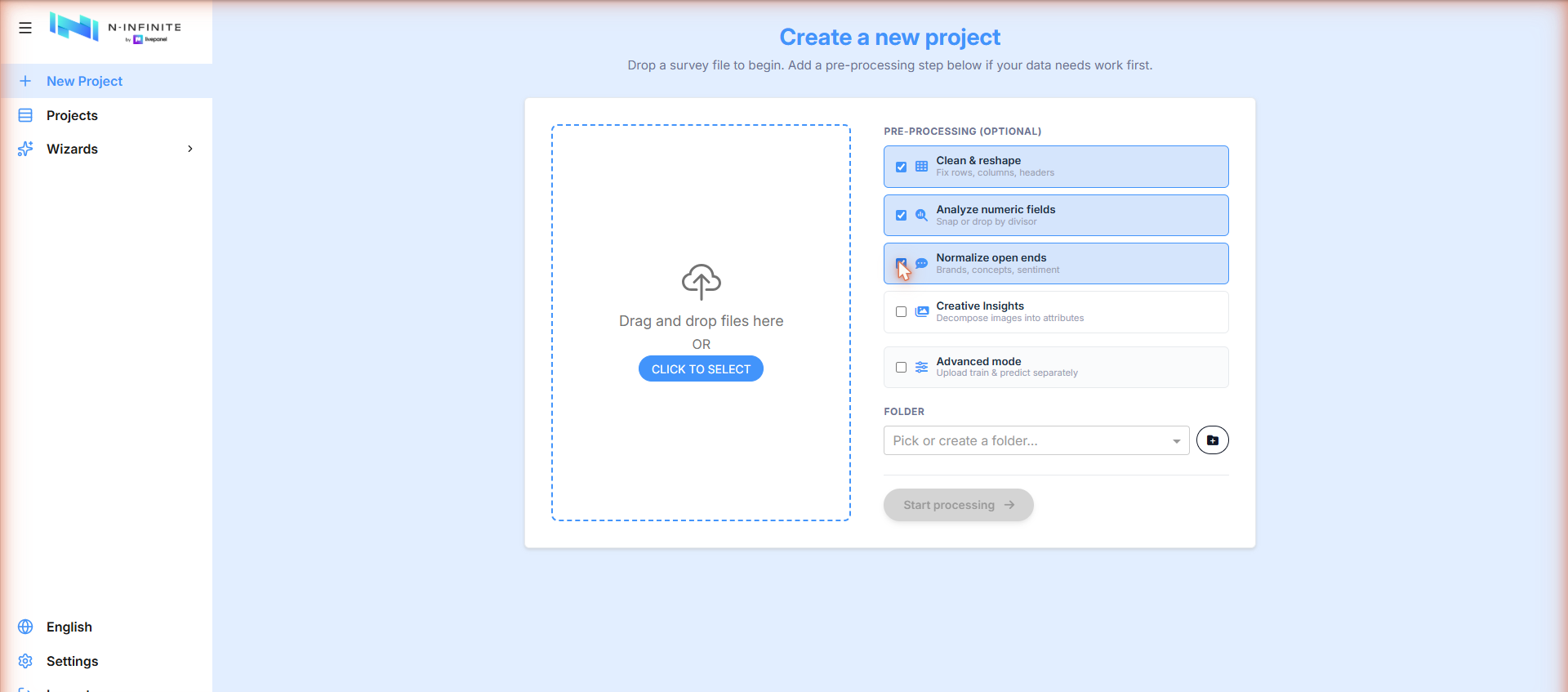
| Опция | Что делает |
|---|---|
| Clean & reshape | Исправляет строки, столбцы и заголовки |
| Analyze numeric fields | Привязывает или отбрасывает числовые значения по делителю |
| Normalize open ends | Нормализует открытые ответы: бренды, концепции, настроения |
| Creative Insights | Декомпозирует изображения на атрибуты |
| Advanced mode | Загружает файлы train и predict отдельно — см. Advanced mode |
Каждая опция подробно описана в разделе Предварительная обработка.
3. Pick or create a folder
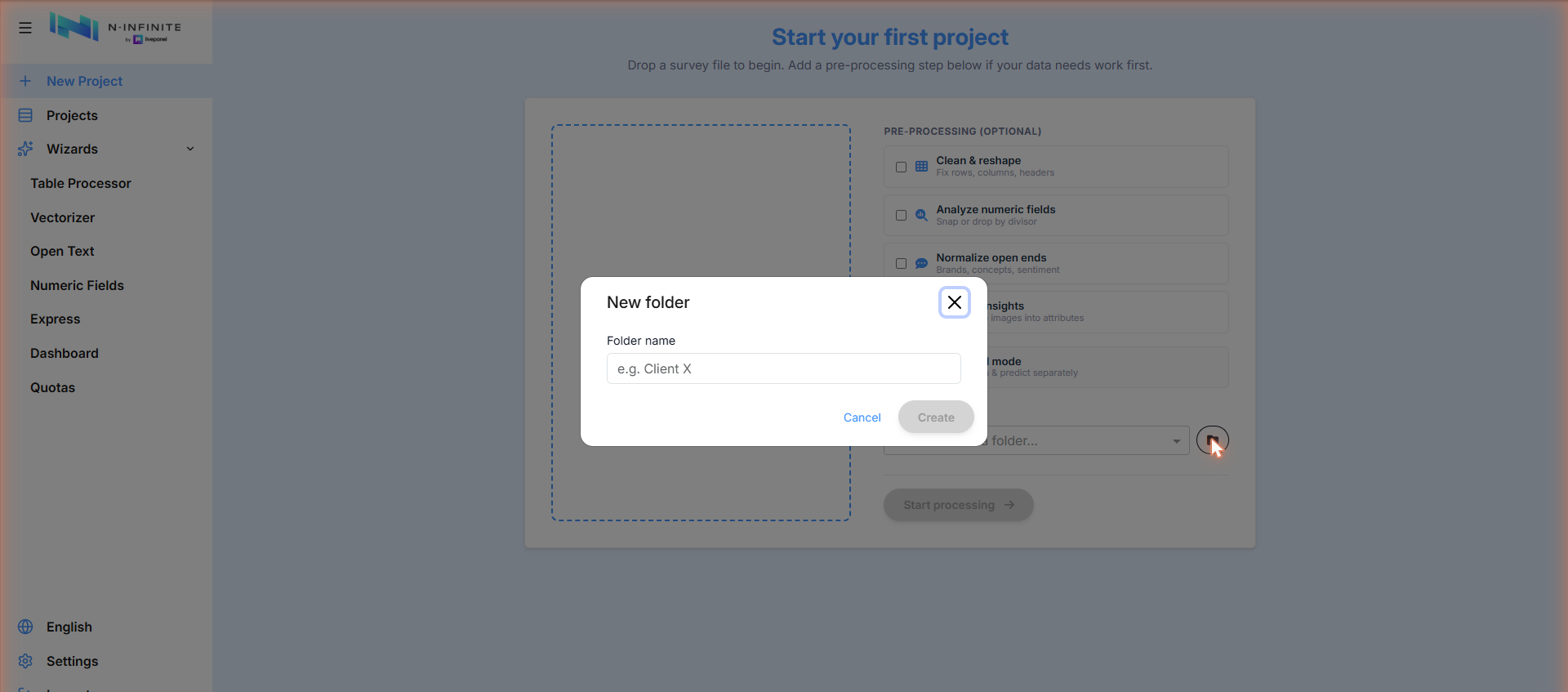
Каждый проект должен принадлежать к folder — основной организационной единице вашей учетной записи. Старые проекты могут по-прежнему отображаться на общем экране Projects, но новые проекты всегда создаются внутри folder. Выберите существующий или создайте новый с помощью кнопки folder:
4. Model mode
На шаге Configure project, рядом с выбором folder, Model mode определяет, какие модели заполняют синтетические ответы:
| Опция | Что делает |
|---|---|
| Classic (Random Forest ensemble) | По умолчанию. Оставьте выбранным, если только кто-то из вашей команды не скажет вам иное. |
| New (KNN calibrated) | Копирует ответы от ближайших реальных респондентов с точными квотами — быстрее, более близкие маржинальные распределения и кросс-таблицы, и без почти-копий. |
Выбор делается один раз, при создании, и применяется ко всему проекту. Выбор для отдельных полей в Model tuning все равно переопределяет его впоследствии — см. Движок прогнозирования.
Не уверены, что выбрать?
Оставьте Classic и используйте Automatic mode (следующий шаг): он пробует несколько версий и сохраняет лучшую для вас. Селектор Model mode может быть удален в будущем выпуске в пользу Automatic mode.
5. Automatic mode (optional)
В конце мастера установите флажок Automatic mode, если вы предпочитаете не выбирать настройки самостоятельно. n-Infinite тогда:
- генерирует пять версий синтетических данных, каждая из которых основана на разном случайном начальном числе (число, которое фиксирует случайный выбор запуска);
- оценивает каждую версию внутренне и предоставляет только ту, которая имеет наилучшую оценку качества;
- автоматически применяет стандартные проверки доставки и исправление логической согласованности — вам не нужно их включать.
Это занимает больше времени, чем стандартный запуск, потому что данные генерируются несколько раз. Результат оценивается как любой другой проект: см. Сертификат качества на экране сведений о проекте.
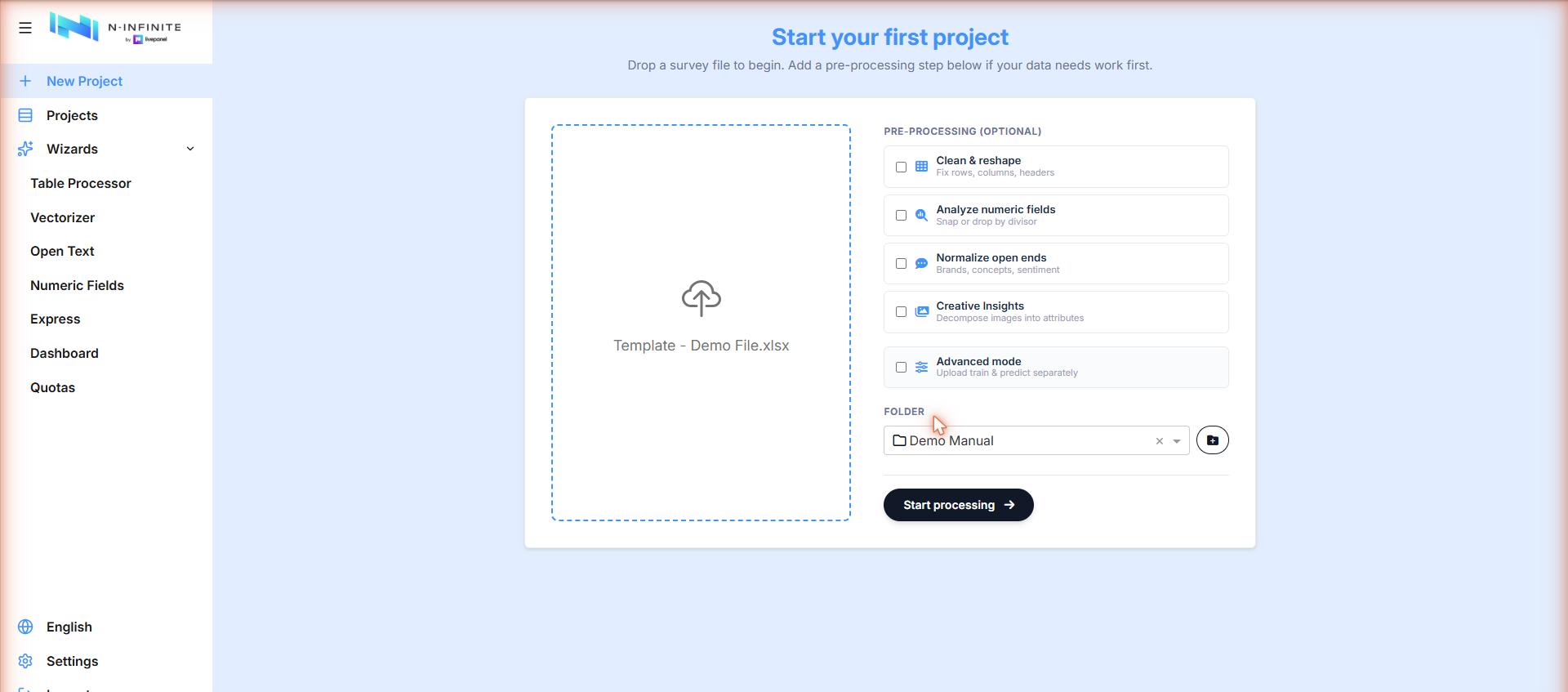
Кнопка Start processing становится активной после того, как файл и folder установлены.
6. Start processing
Нажмите Start processing. Проект создается, и обучение начинается автоматически — вы переходите к списку Projects, где можете отслеживать его ход. См. Мониторинг и результаты.